Pour revenir à l’ensemble des tutoriels de l’espace gestionnaire, cliquez ici.
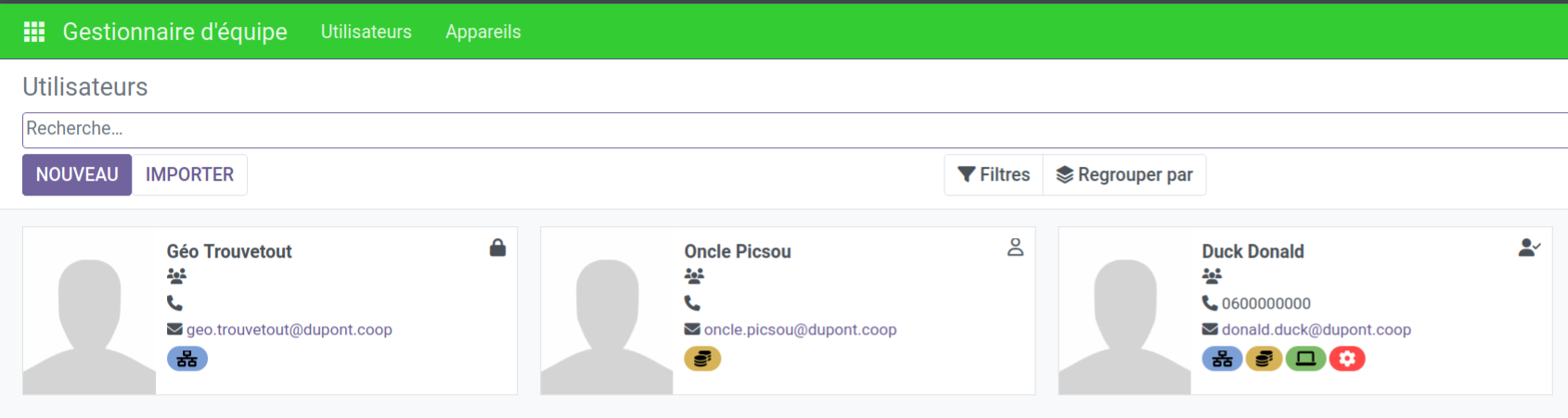
Création d’un utilisateur
- Cliquez sur « Nouveau »
- Remplissez les différents champs
- Si nécessaire, attribuez le ou les rôles que vous souhaitez.
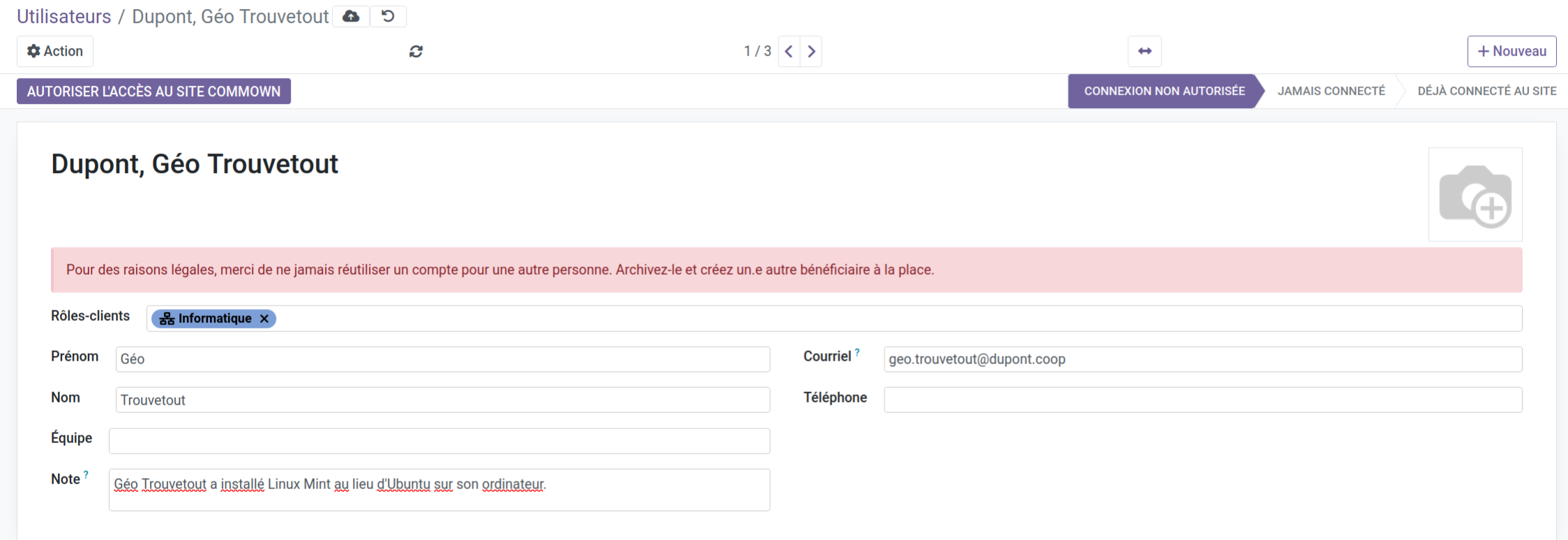
Accès à l’espace client
Par défaut, un utilisateur sans rôle attribué peut ouvrir une demande d’assistance et contacter l’équipe Commown.
Pour cela, il suffit de cliquer sur « Autoriser l’accès au site commown », l’utilisateur recevra alors un mail pour renseigner son mot de passe.
Cet accès peut être révoqué à tout moment.
Attribution des rôles
En tant que titulaire du rôle « Administration », vous pouvez attribuer les rôles suivants:
- Administration: Distribuer les rôles au sein de son organisation
- Comptabilité: Accéder à toutes les factures et commandes de son organisation
- Gestion de la flotte: Gérer la flotte des appareils de son organisation: Nouvelles commandes, résiliation de contrats, attribution des appareils
- Informatique: Créer et accéder à tous les tickets d’assistance au sein de son organisation
/!\ En cas cas d’absence /!\
N’oubliez pas d’accorder à une personne de confiance les mêmes droits qu’à vous-même, afin que celle-ci puisse prendre le relais en cas d’absence!
Suppression / Archivage d’un utilisateur
On ne supprime pas un utilisateur
Quand une personne quitte votre organisation:
- Révoquer son accès au site Commown
- L’archiver en cliquant sur Actif puis Archiver
Export / Import des utilisateurs
Export de la liste des utilisateurs
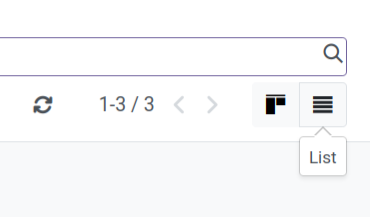
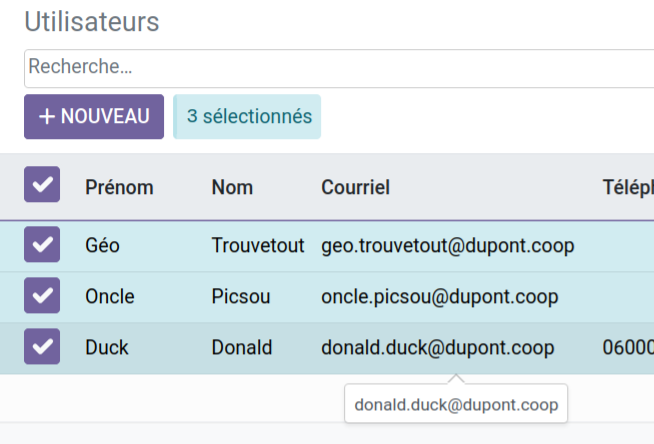
- Afficher les utilisateurs en mode liste en cliquant sur le bouton en haut à droite
- Sélectionner tous les utilisateurs en cochant la case à côté de « Prénom »
-
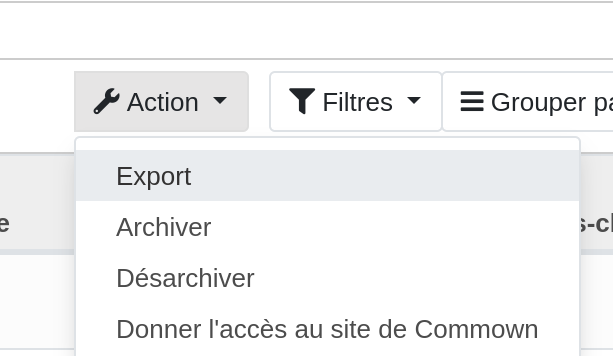
Cliquer sur Action > Exporter
-
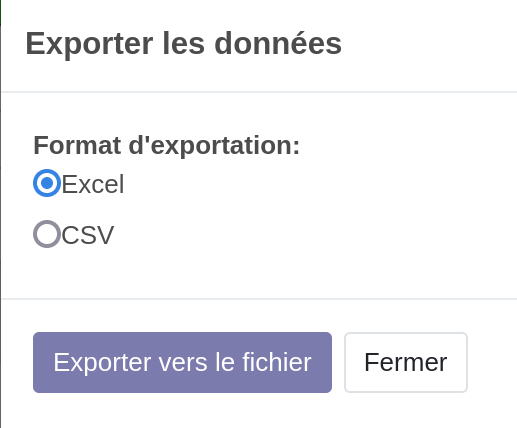
Choisir le format de données: Excel ou CSV
Import de la liste des utilisateurs
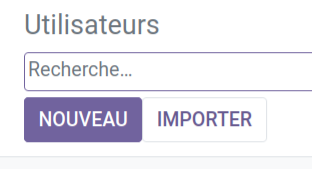
Cliquer sur Importer
Télécharger le modèle de fichier d’import d’utilisateurs
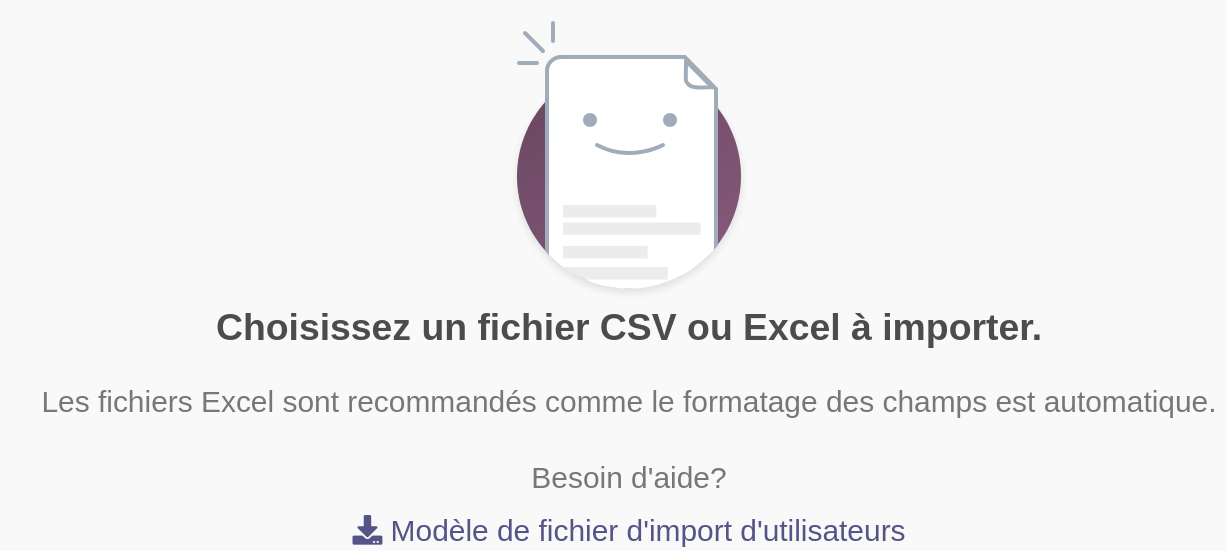
Remplir le modèle avec la liste de vos utilisateurs puis le sauvegarder
Cliquer sur Choisir un fichier
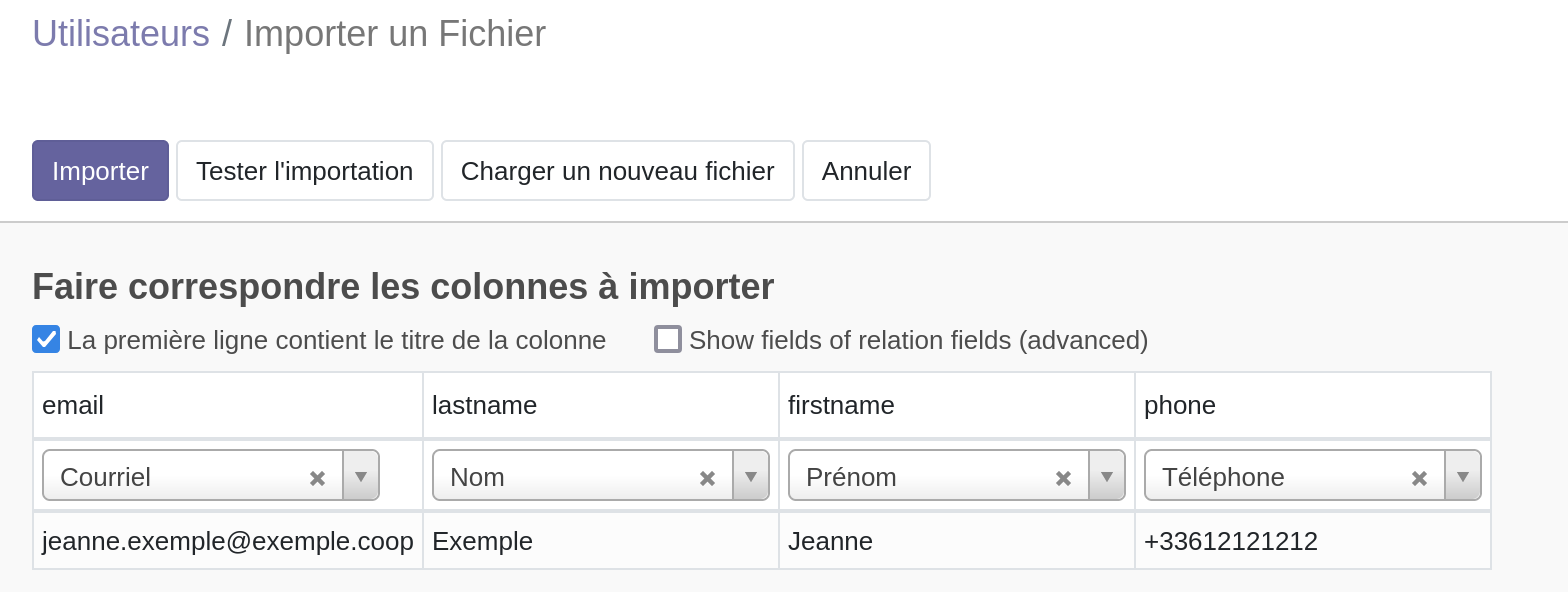
Vérifier les données, puis cliquer sur « Importer »
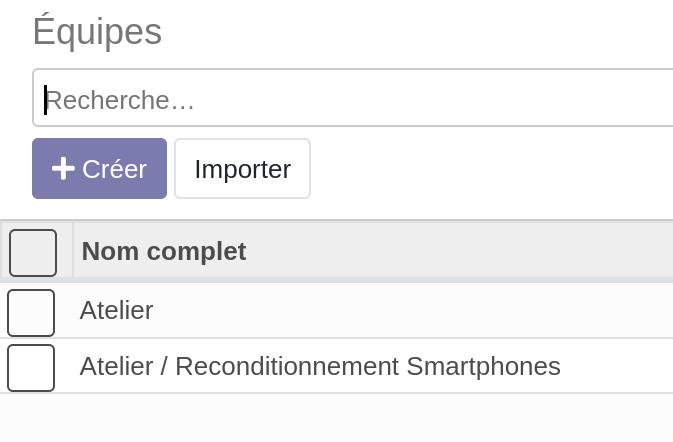
Équipes
Afin de faciliter votre gestion interne, vous pouvez créer des équipes, et y attribuer des utilisateurs. Il est également possible de créer des « sous-équipes ».