Installation facile:
 Actuellement indisponible
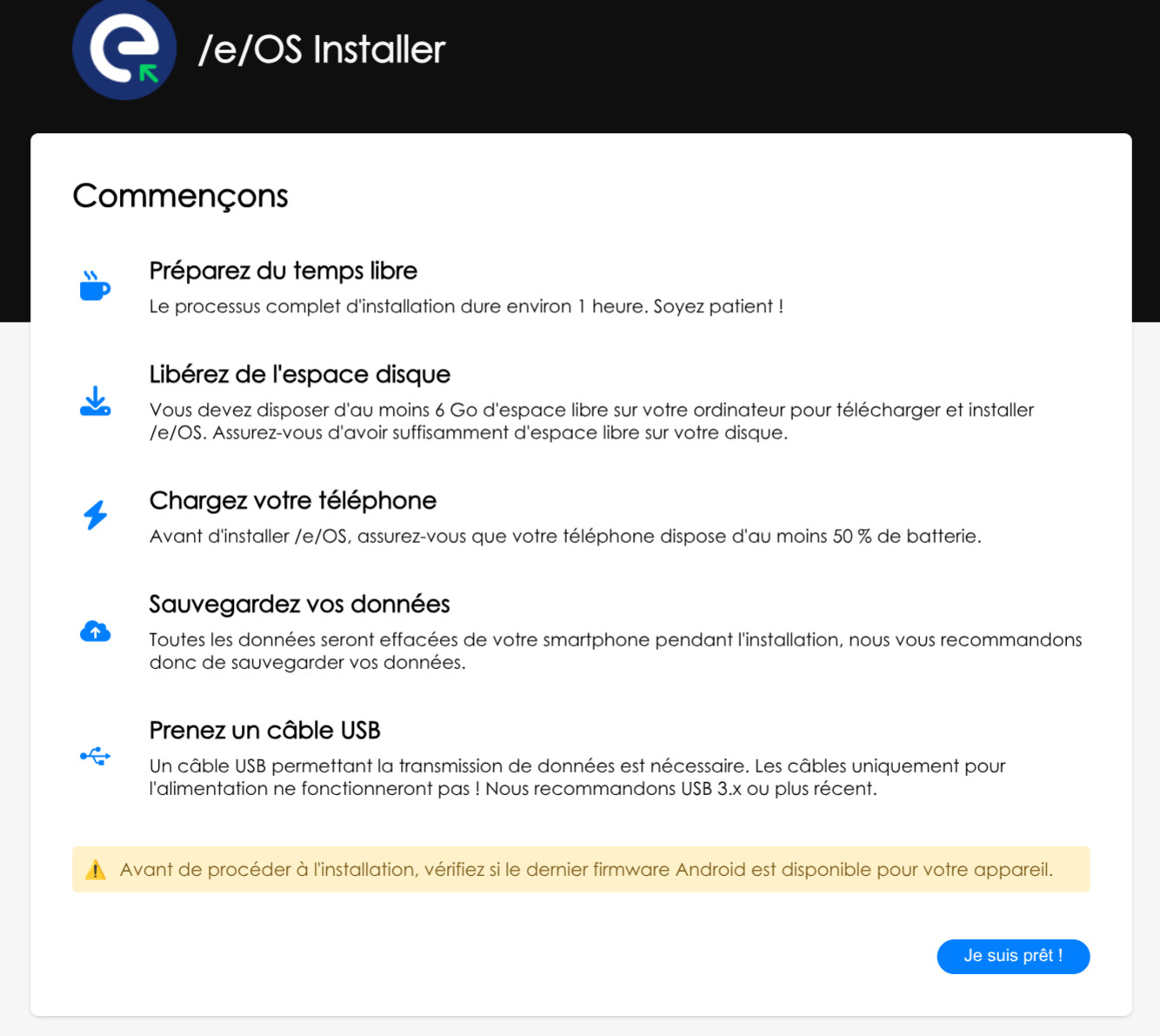
L’installateur facile ci-dessous comporte actuellement des bugs qui peuvent bloquer votre appareil.
Pour installer facilement /e/OS, e.foundation a créé un installateur facile disponible via ce lien.
Installation avancée:
Prérequis
- Votre Fairphone 3(+), 4, 5 ou 6
- Un ordinateur sous Linux ou Windows
- Un câble USB-C compatible avec le transfert de données
- Sauvegardez vos données !
Préparation de l’ordinateur
Windows
- Téléchargez les drivers adb via ce lien et suivez les instructions.
Linux (Ubuntu/Debian)
- Ouvrez un terminal (En appuyant simultanément sur Ctrl - Alt - T)
- Installez les programmes adb et fastboot en tapant dans le terminal la commande suivante, puis appuyez sur Entrée:
sudo apt install adb fastboot
- Tapez le mot de passe administrateur de votre ordinateur, puis appuyez sur Entrée.
- Lorsque le terminal vous demandera de confirmer l’installation, Appuyez sur O (pour « Oui ») et faites Entrée.
Télécharger la bonne version /e/OS pour votre Fairphone
-
Install /e/OS on a Fairphone FP3/3+ - “FP3”
- ou
-
Install /e/OS on a Fairphone FP4 - “FP4”
- ou
-
Install /e/OS on a Fairphone FP5 - “FP5”
- ou
-
Install /e/OS on a Fairphone The Fairphone (Gen. 6) - “FP6”
- Descendre au paragraphe Downloads for FPx (où x est votre modèle de Fairphone : FP5 / FP6 /… )
-
Cliquer sur le lien “Axx official” (par exemple A15 official au 18/02/2026)
-
Cliquer sur le fichier .zip le plus haut (ne pas cliquer sur MD5 ou SHA256)
- Le fichier va dans le dossier
~/Téléchargements
- Le fichier va dans le dossier
-
- Descendre au paragraphe Downloads for FPx (où x est votre modèle de Fairphone : FP5 / FP6 /… )
Préparez votre Fairphone
-
Chargez votre Fairphone à 80 %.
-
Notez au préalable votre numéro de série (Paramètres → À propos du téléphone → Faites défiler jusqu’à Modèle → Numéro de série) et votre numéro IMEI (Paramètres → À propos du téléphone → Faites défiler jusqu’à IMEI (Port SIM 1) ).
On en aura besoin plus tard.
-
Branchez votre appareil à votre PC
-
Activez le débogage USB :
-
Allez dans Paramètres → À propos du téléphone.
-
Faites défiler vers le bas et appuyez sept fois sur la ligne « Numéro de build » jusqu’à ce que votre téléphone vous informe que les options pour les développeurs soient activées.
(Il est possible que le téléphone vous demande de confirmer l’opération en vous demandant votre code ou schéma de connexion) -
Allez dans Paramètres → Système (→ Avancé) → Options pour les développeurs.
Faites défiler vers le bas jusqu’à ce que vous trouviez le débogage USB
-
-
Activer le transfert de fichiers :
- Allez dans Paramètres → Système → Options pour les développeurs → Configuration USB par défaut → Transfert de fichiers
-
Activer le déverrouillage OEM :
- Connectez votre Fairphone au Wi-Fi
- Allez dans Paramètres → Système → Options pour les développeurs → Déverrouillage OEM → Activer
Un code de déverrouillage vous sera demandé, il est récupérable sur cette page.
- Testons alors la connexion avec le PC :
- Branchez le à votre ordinateur à l’aide du câble USB-C.
- Testez la connexion du téléphone en PC, en ouvrant un terminal (Ctrl+Alt+T sous Linux, ou ouvrez le logiciel Minimal ADB sous Windows), puis tapez la commande suivante :
adb devices
Si une ligne correspondant à votre numéro de série (Serial Number), alors l’appareil est bien détecté
L’appareil est prêt, installons /e/OS 
Mettez votre Fairphone en mode « Fastboot »
- Assurez-vous que votre Fairphone est éteint
- Maintenez les boutons On/Off et Volume moins jusqu’à ce que le téléphone vibre.
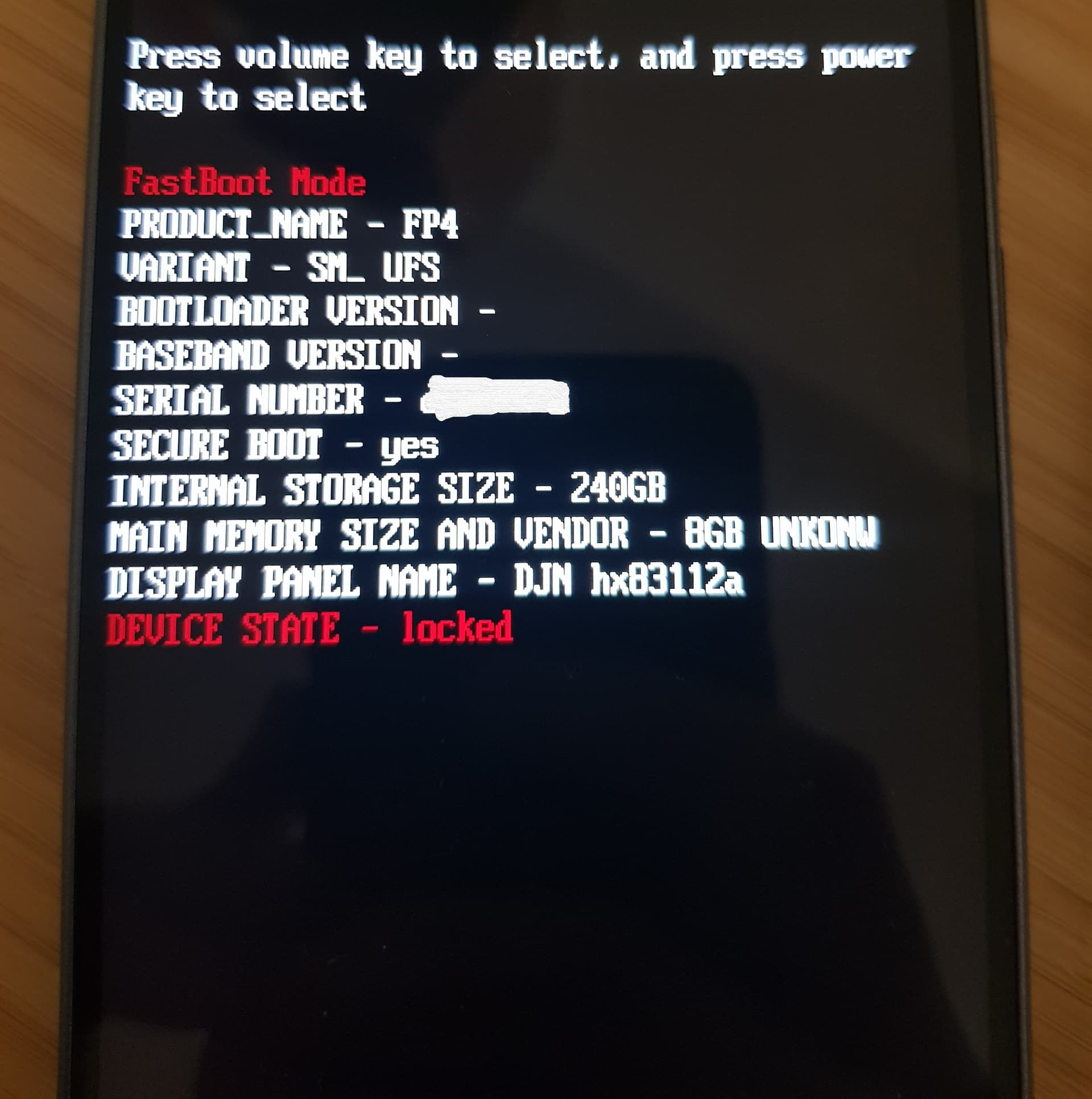
- Le téléphone va alors démarrer, afficher brièvement un logo « Fastboot », puis un menu ressemblant à ceci.
Déverouillez le bootloader
Afin de pouvoir effectuer l’écriture disque du système d’exploitation, il faut déverrouiller le bootloader de l’appareil.
/!\ Attention: Le déverrouillage du bootloader effacera toutes les données sur votre Fairphone que vous finalisiez l’installation où non ! Ainsi, pensez à les sauvegarder avant.
Pour cela :
- Démarrez dans le menu Fastboot si vous n’y êtes pas déjà.
- Après avoir ouvert le terminal et testé la connexion au téléphone, veuillez effectuer la commande suivante :
fastboot flashing unlock
-
Acceptez avec
Volume +puisPower -
Le Fairphone redémarre.
-
Eteignez l’appareil et redémarrez le en mode bootloader à la main :
- Restez appuyé sur le bouton
Volume -puisPowerjusqu’à ce que l’appareil démarre dans le mode.
- Restez appuyé sur le bouton
-
Une fois de retour dans le menu Fastboot, veuillez taper la commande suivante :
fastboot flashing unlock_critical
-
Acceptez avec
Volume +puisPower -
Le Fairphone redémarre.
Le bootloader est désormais déverrouillé !
/!\ Attention : ceci laisse l’appareil vulnérable à des attaques de sécurité - ainsi, après l’installation de FairphoneOS, pensez bien à le verrouiller comme décrit plus bas !
Installez /e/OS
Pour commencer, ré-allumez l’appareil dans le menu Fastboot.
Puis, sur votre ordinateur, extrayez le fichier d’archive que vous avez téléchargé précédemment :
- Allez dans vos téléchargements → clic droit sur le fichier nouvellement téléchargé (avec un nom qui ressemble à IMG-e-3.5-t-20260211580869-official-FP3.zip) → Extraire vers → créez un nouveau dossier où vous voulez, que vous nommerez FP-eOS → Extraire alors les fichiers dans le dossier.
Pour toute la suite nous allons nous placer dans le dossier FP-eOS fraîchement créé :
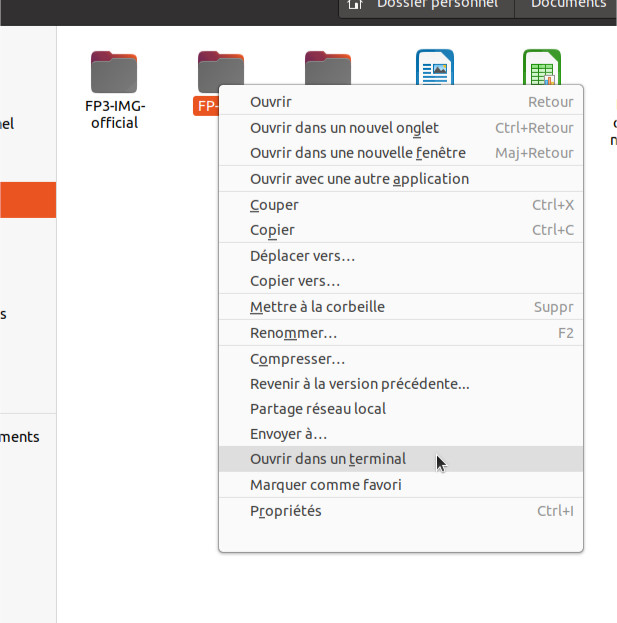
- Faites un clic droit sur le dossier FP-eOS
- Ouvrir dans un terminal
Installons maintenant /e/OS :
Rentrez alors l’une des commandes suivante en fonction de votre modèle de Fairphone :
./flash_FP3_factory.sh
- ou
./flash_FP4_factory.sh
- ou
./flash_FP5_factory.sh
- ou
./flash_FP6_factory.sh
L’installation s’exécute normalement.
-
-
Voici alors les dernières lignes du terminal :
- INFO: Done. The device will reboot now.
Rebooting OKAY [ 0.001s]
Finished. Total time: 0.051s
- INFO: Done. The device will reboot now.
-
-
Le Fairphone redémarre.
Reverrouillez votre bootloader
Pour protéger vos données en cas de vol ou de perte de votre Fairphone, nous vous conseillons de verrouiller le bootloader de votre Fairphone.
/!\ Attention: Le reverrouillage du bootloader effacera toutes les données sur votre Fairphone - ainsi, ne commencez pas à initialiser l’appareil, car ces données seront perdues !
Pour cela :
- Démarrez l’appareil en mode Fastboot
- Après avoir ouvert le terminal et testé la connexion au téléphone, veuillez effectuer la commande suivante :
fastboot flashing lock_critical
-
Après cette commande, l’appareil redémarrera - retournez dans le menu Fastboot.
-
Une fois de retour dans le menu Fastboot, veuillez taper la commande suivante :
fastboot flashing lock
Le bootloader est désormais reverrouillé !
