Local Send est un logiciel de transfert de fichiers, sans compte, qui fonctionne avec votre Wifi.
Il très facile à prendre en main et il est disponible sur les principales plateformes (Android, ios, Linux, windows)
Il permet de transférer quasi tous les contenus entre différents appareils (ordinateurs, smartphones, tablettes):
- Photos
- Vidéos
- Contacts
- Musiques / fichiers audio
- Fichiers téléchargés
- applications (selon les appareils)
Prérequis : Les deux appareils doivent être sur un même réseau privé
 (Wi-Fi personnel et pas Wi-Fi public)
Le transfert se fait uniquement en local, sans passer par un serveur/cloud extérieur.
Transfert des données
L’utilisation de LocalSend est très intuitive mais nous vous proposons ci-dessous des tutoriels pour effectuer différents transferts de données depuis un téléphone vers un autre téléphone ou un ordinateur.
Nous nommerons ici:
- « Émetteur » : l’ancien appareil duquel vous voulez récupérer vos données
- « Récepteur » : le nouvel appareil sur lequel vous voulez transférer vos données
Préparation des 2 appareils (émetteur et récepteur)
-
Installez l’application Local Send sur les 2 appareils depuis votre « magasin d’applications » (ou « logithèque » sur PC Ubuntu). Retrouvez toutes les méthodes d’installation ici
-
Vérifiez que les 2 appareils sont bien connectés sur le même réseau local privé
-
Ouvrez l’application sur les deux appareils.
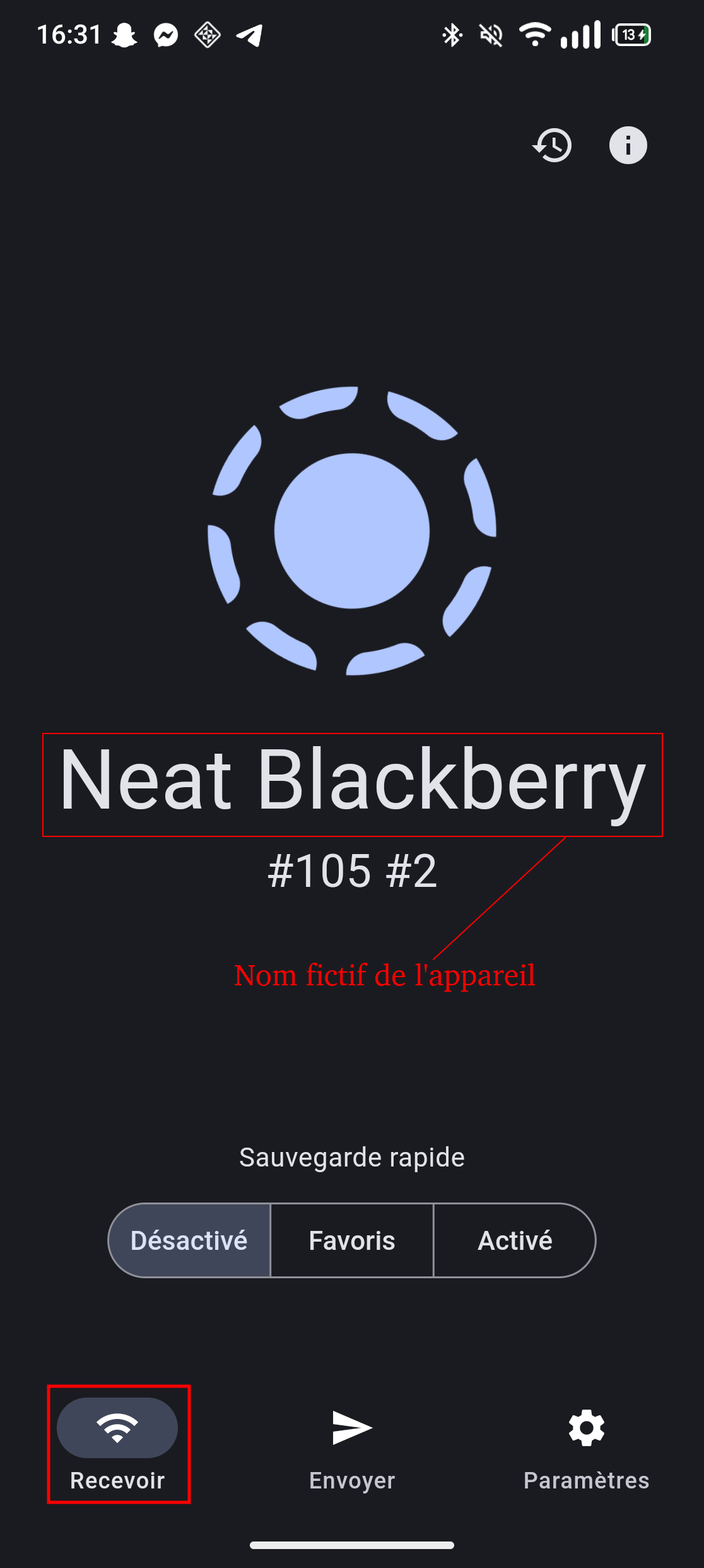
L’application attribuera un nom fictif à vos appareils afin de les différencier plus facilement. -
Sur l’appareil Récepteur restez dans l’onglet Recevoir
-
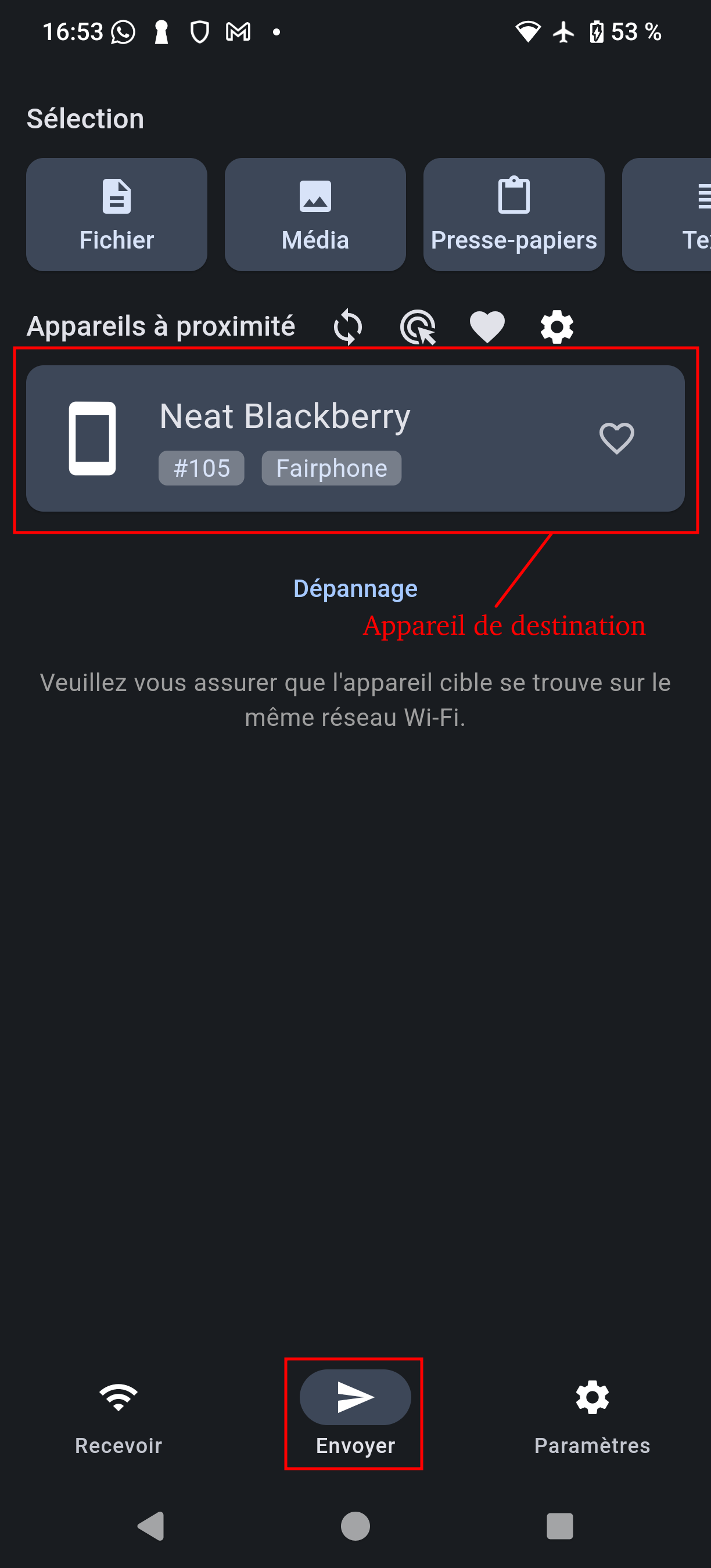
Sur l’appareil Émetteur allez dans l’onglet Envoyer
transférer des contacts
Pour transférer des contacts, il faut au préalable créer un fichier de contact .vcf
-
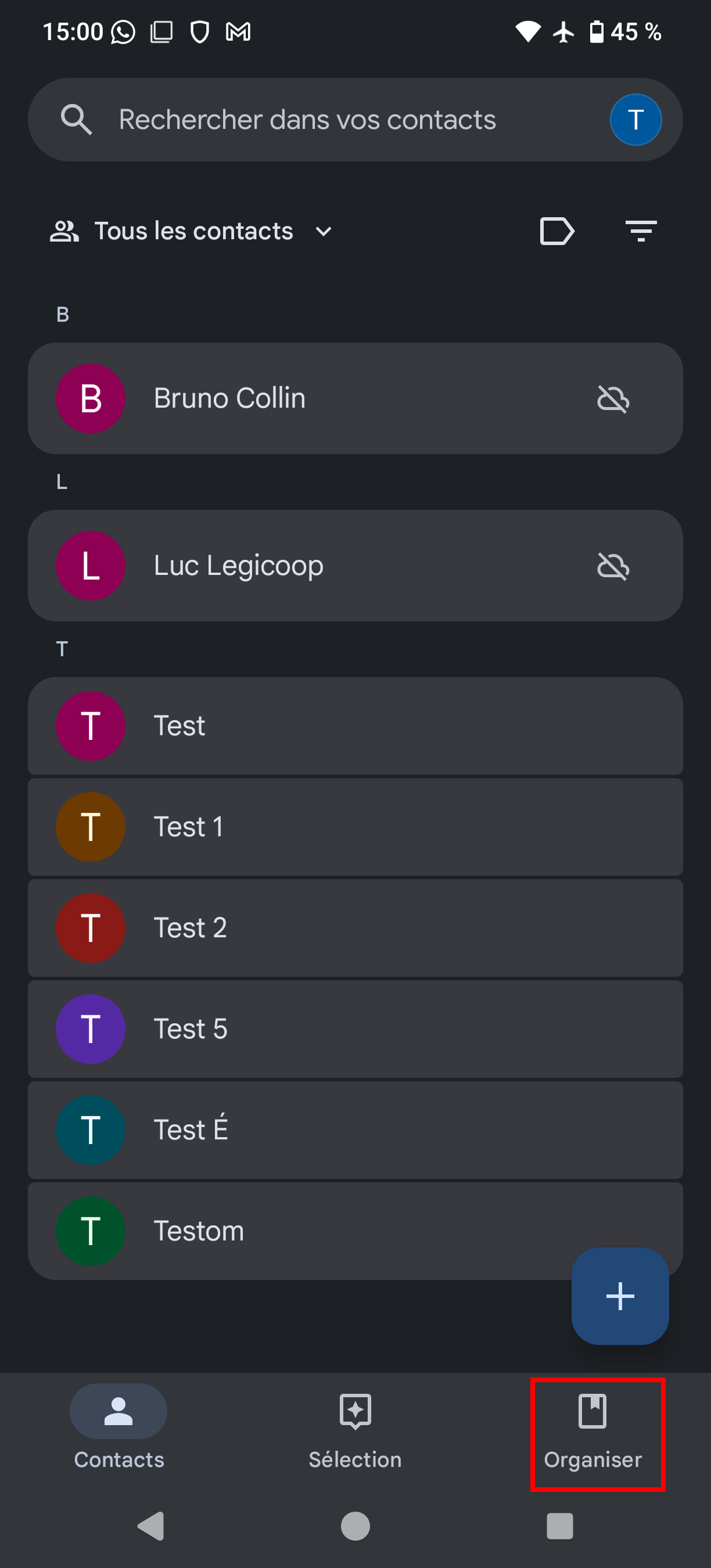
Rendez-vous dans votre application contact
-
Cliquez sur Organiser en bas à droite
-
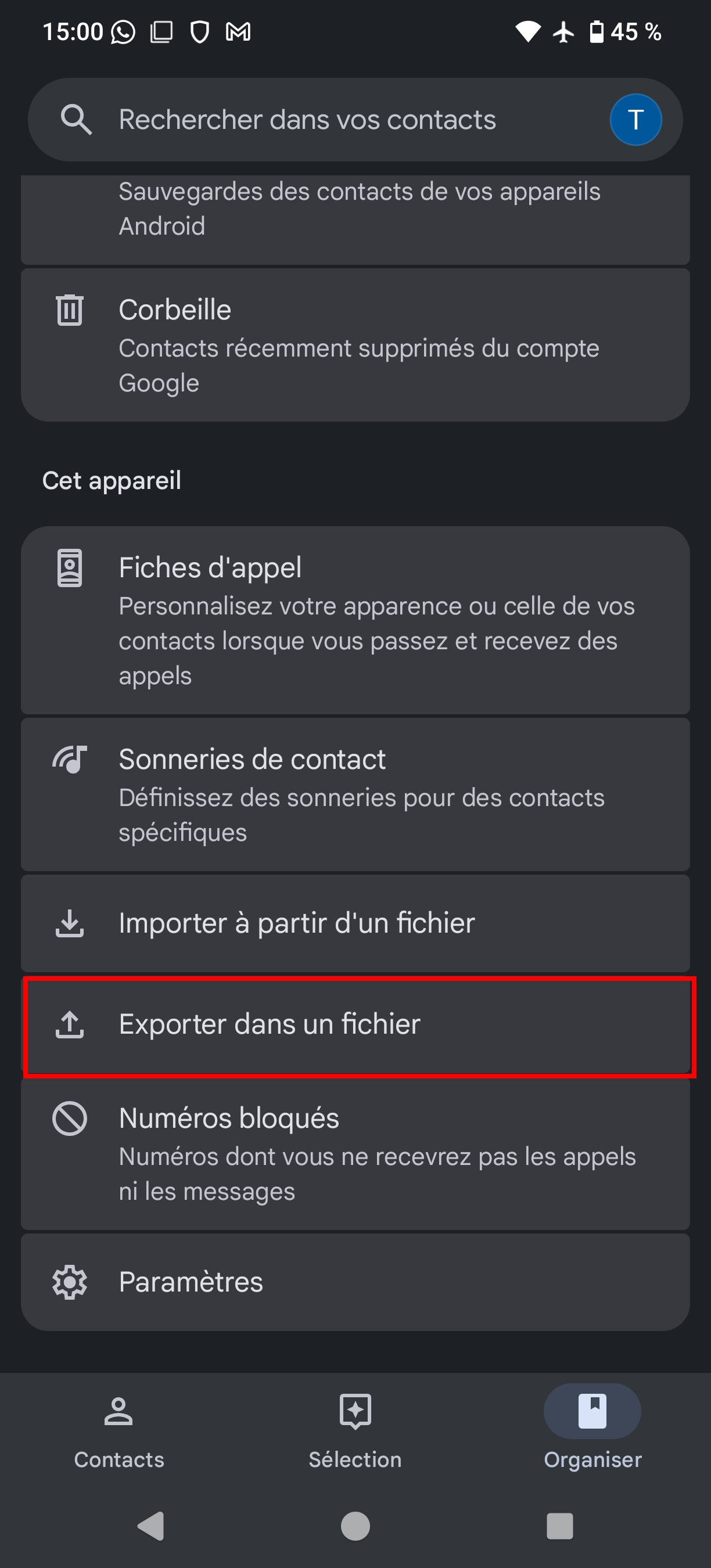
Descendez et cliquez sur Exporter dans un fichier
-
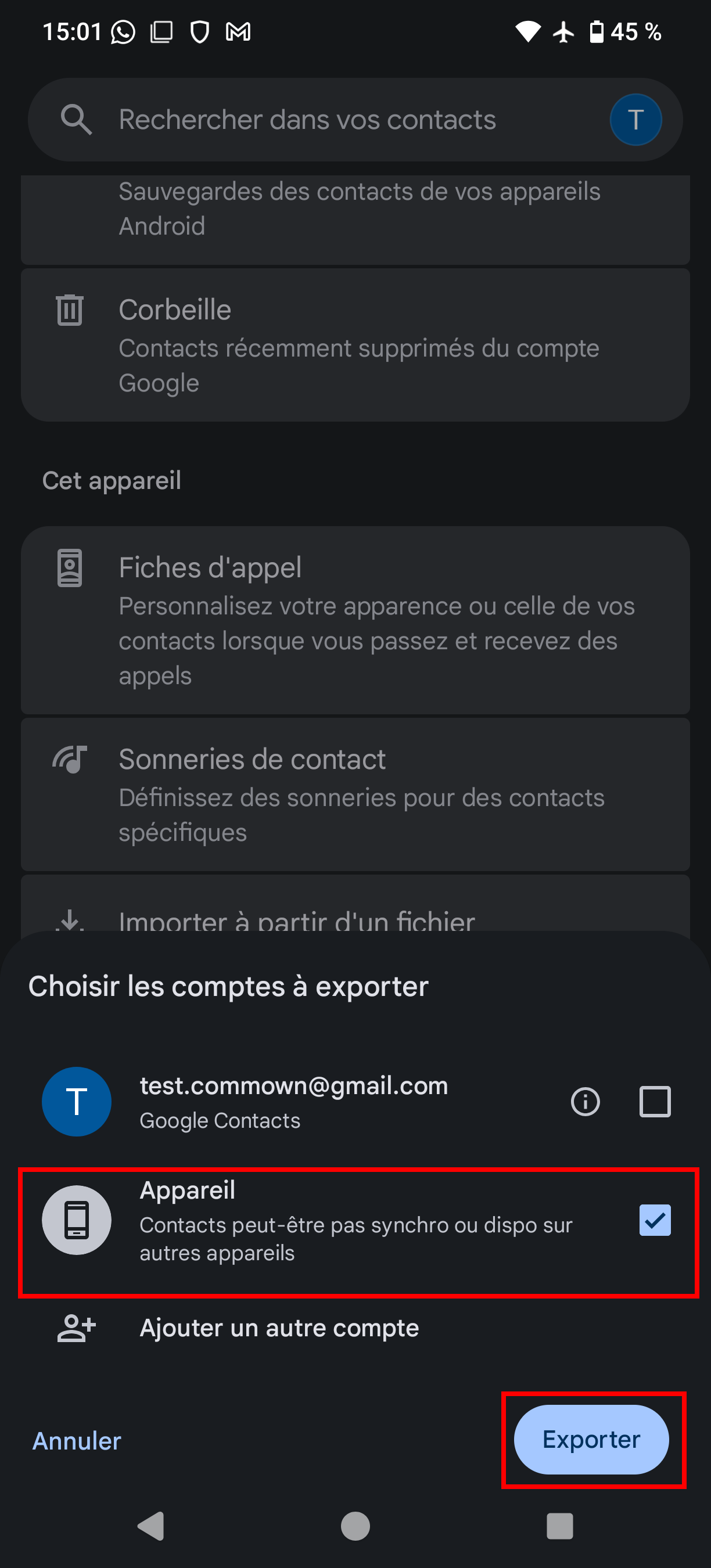
Choisir de l’exporter sur cet appareil
-
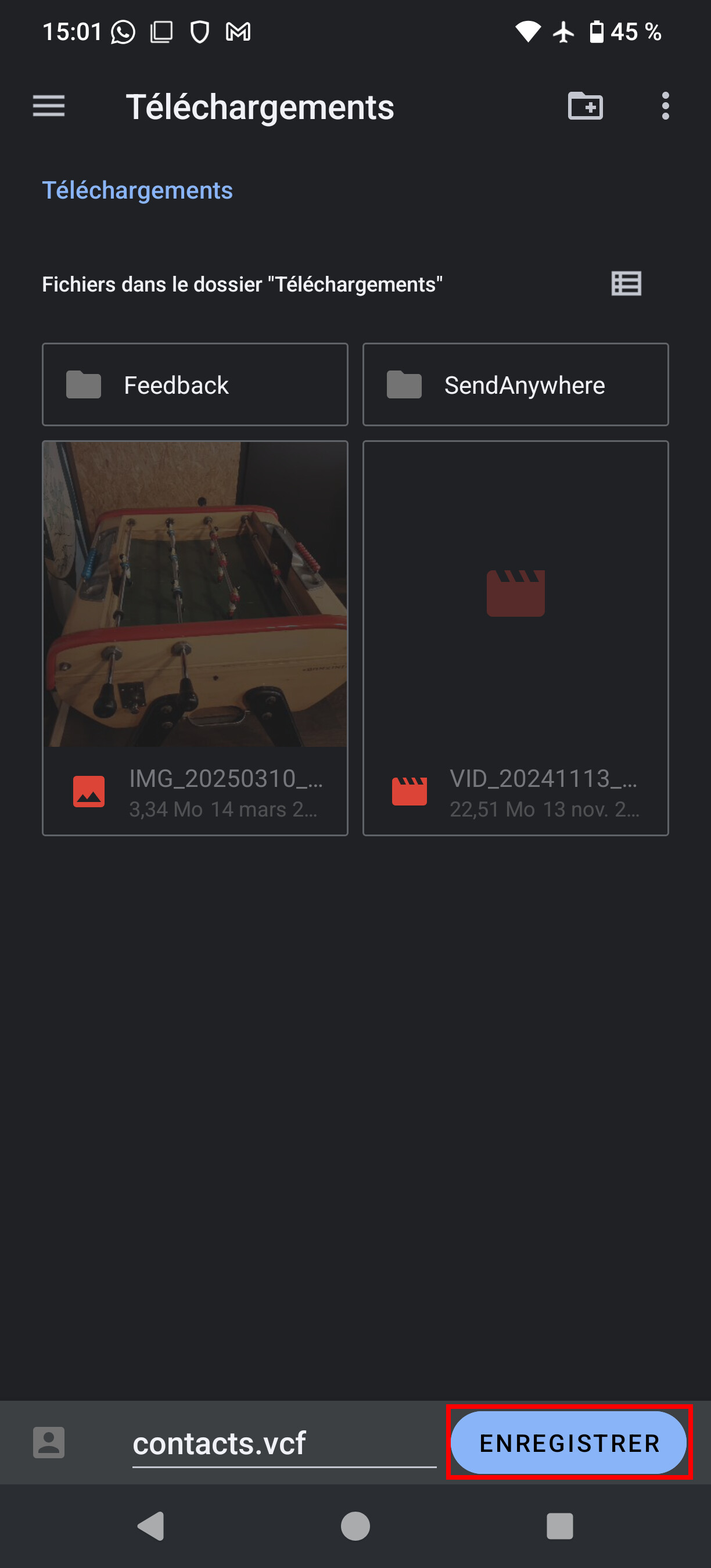
Enregistrez le fichier contact.vcf dans vos téléchargement
-
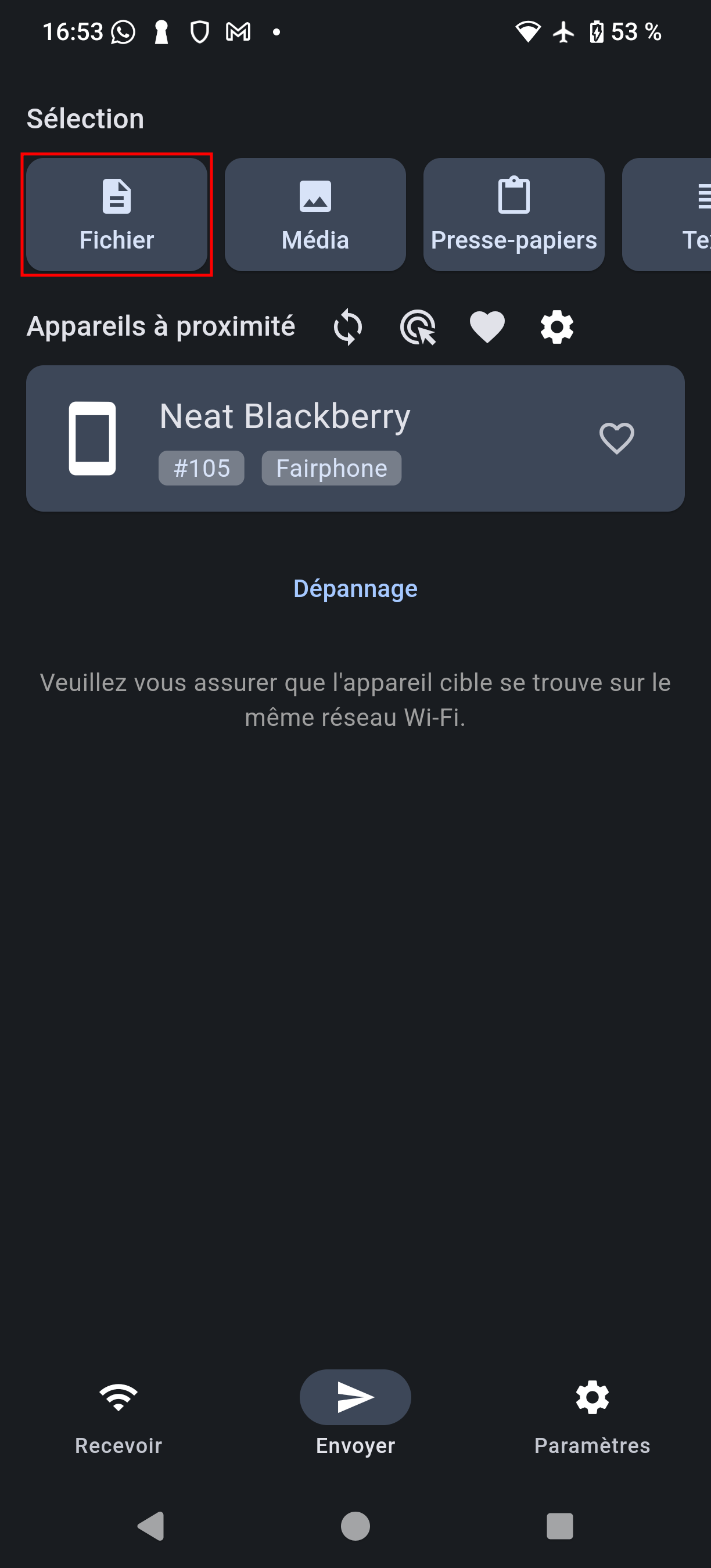
Sur l’appareil Émetteur cliquez sur Fichier
-
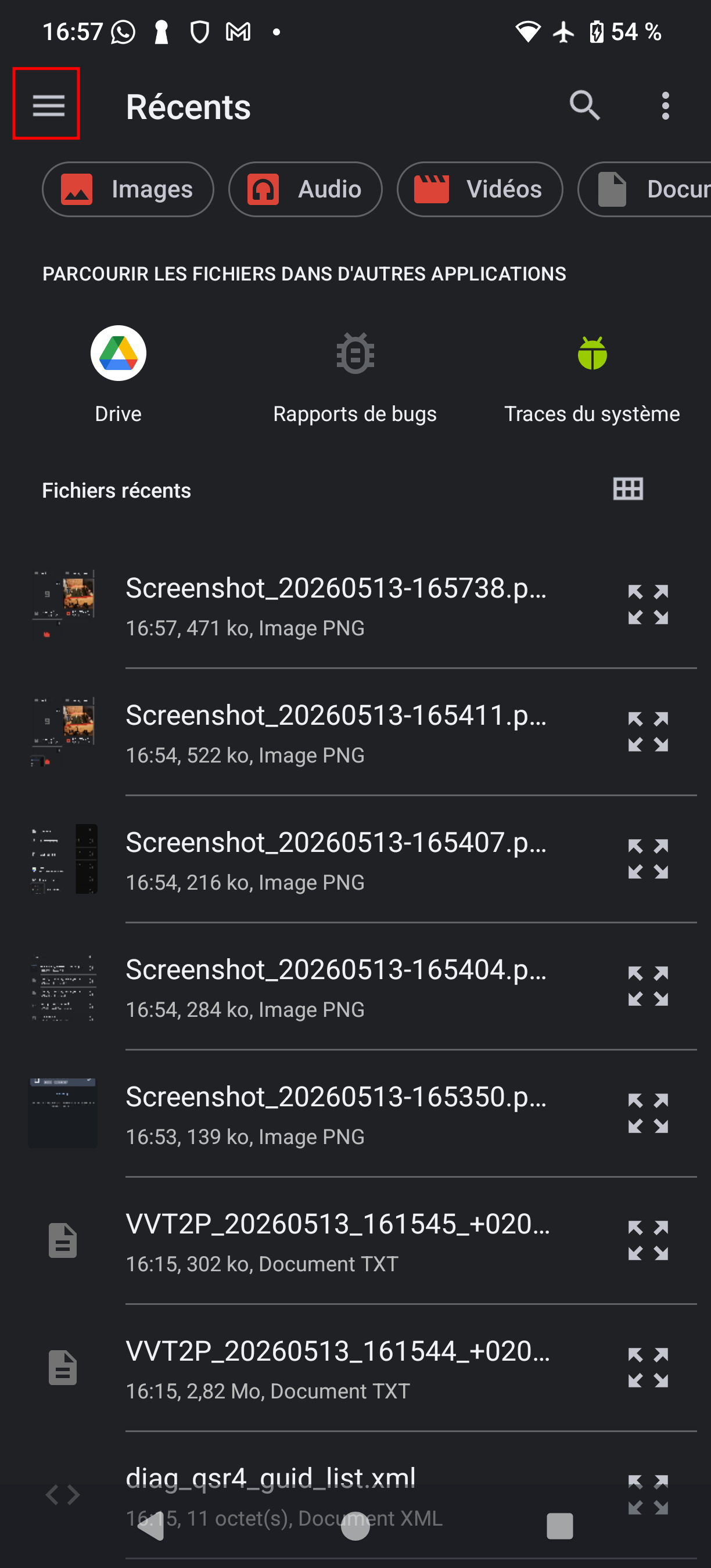
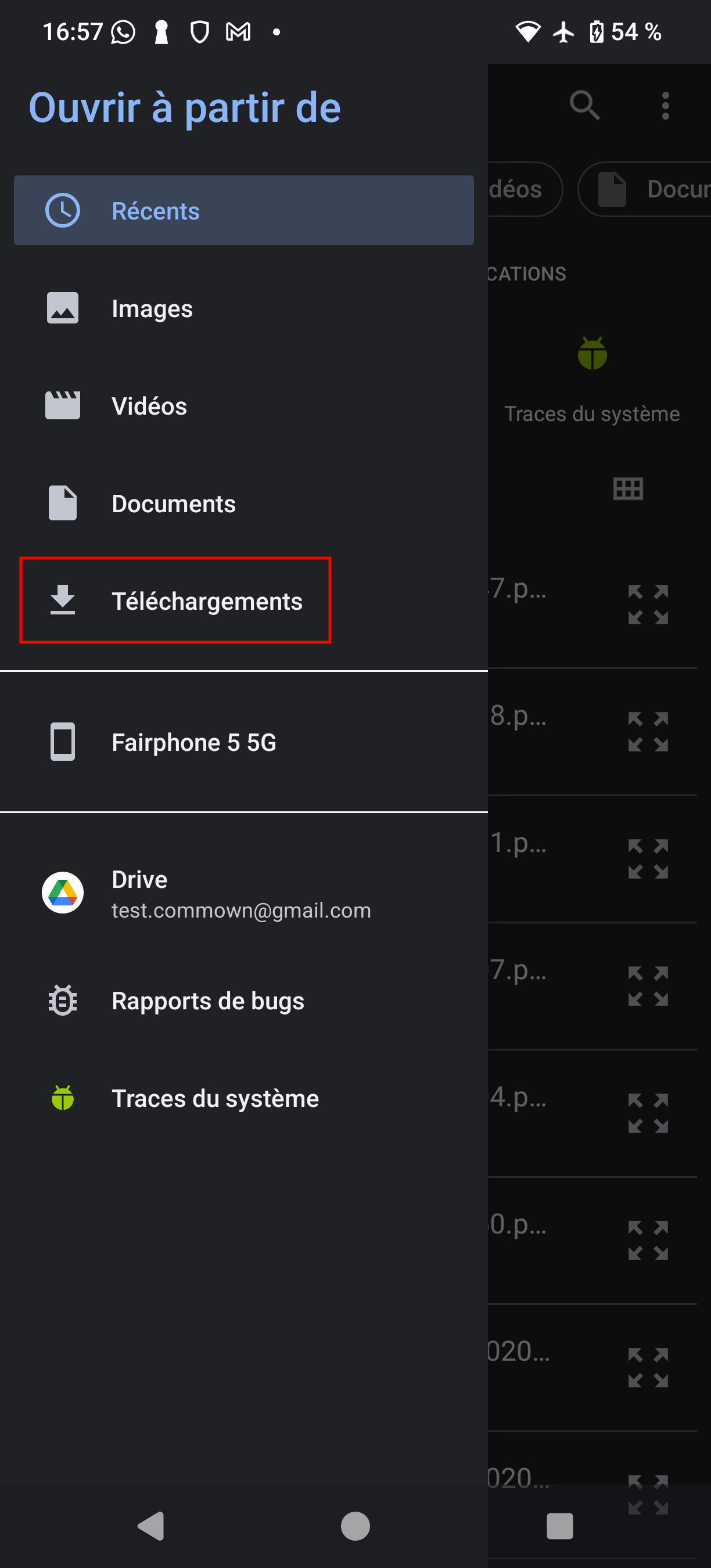
Cliquez sur les trois petites barres en haut à droite
-
Téléchargements
-
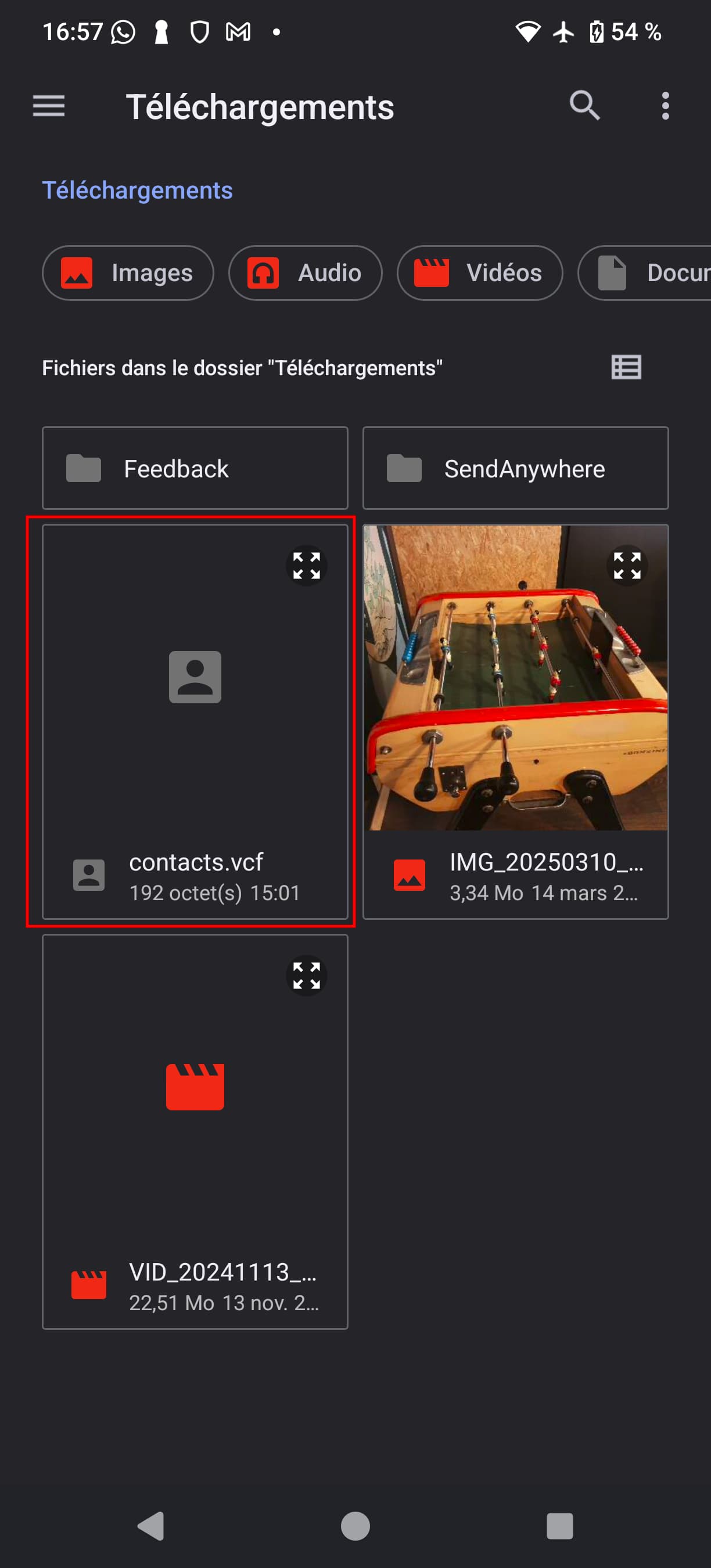
Cliquez alors sur votre fichier de contact.vcf
-
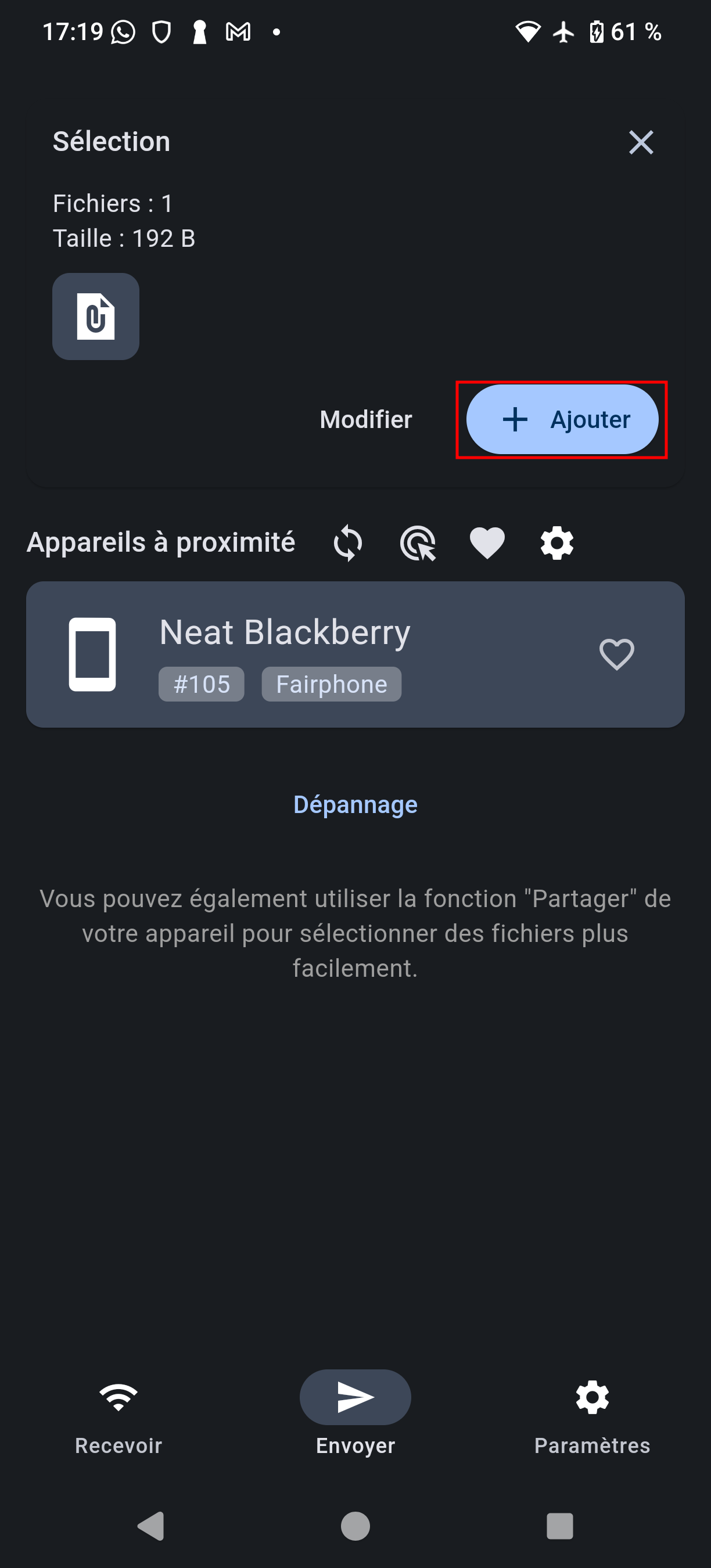
Le fichier est bien sélectionné. Pour transférer uniquement vos contacts allez à la section « Récupération des données - cas particulier : les contacts et les applications » sinon cliquez sur + ajouter.
Transférer d’autres médias
- Sur l’appareil Émetteur cliquez sur
- Média pour transférer vos photos et vidéos
- Dossier Pour transférer vos documents, vos fichiers audios,…
- Application Pour transférer vos applications. Attention : les données d’applications ne sont pas forcément transférées. C’est au cas par cas en fonction de l’application, si il s’agit d’une application pour laquelle vous avez un compte de connexion, vous devriez retrouver toutes vos données et informations en vous reconnectant sur le nouvel appareil.
Transférons quelques photos et quelques applications en guise d’exemple. Le reste se passe de la même manière.
-
Sur l’appareil Émetteur cliquez sur Média et acceptez les autorisations si demandées
-
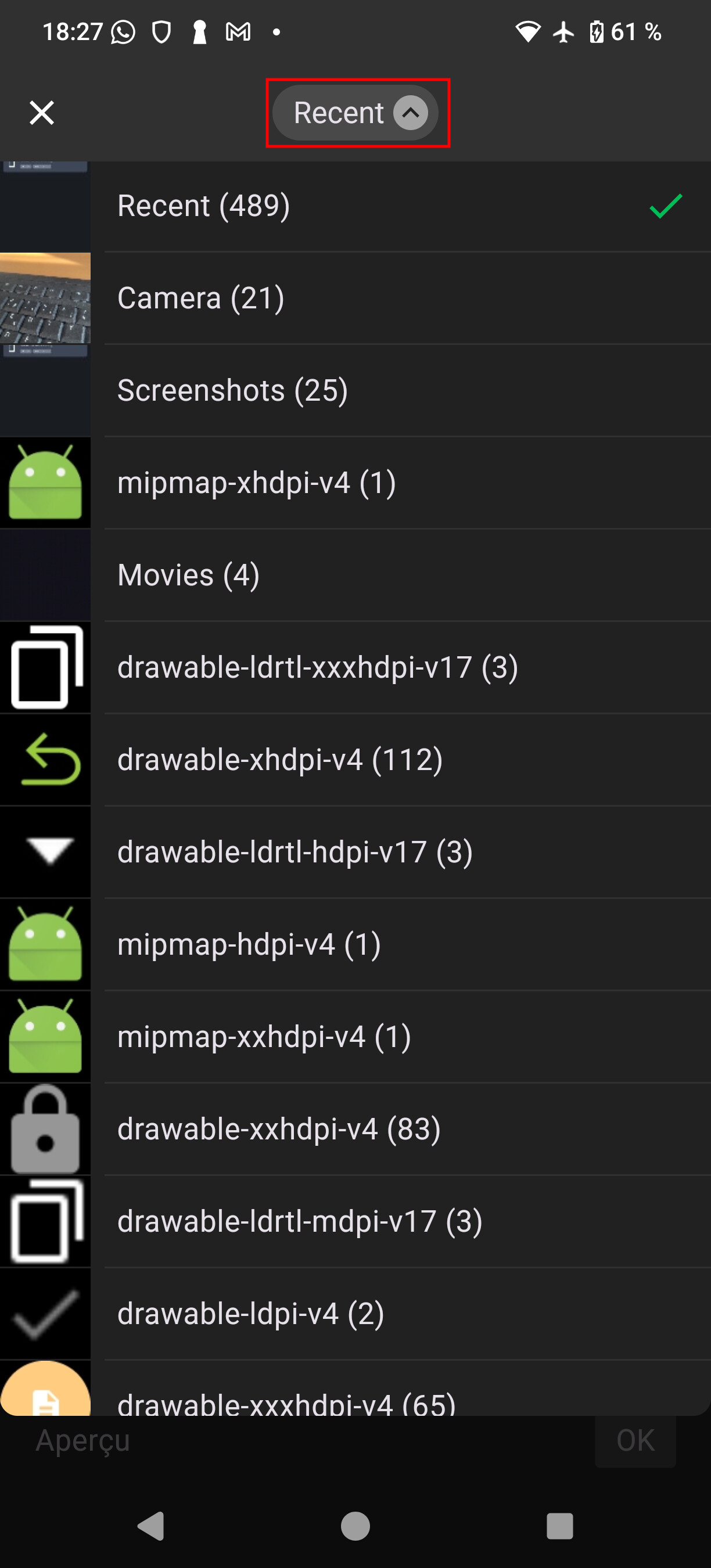
Sélectionnez vos photos et vidéos en cliquant sur la flèche en haut pour naviguer dans les différents albums. Sélectionnez alors vos photos et vidéos.
-
Cliquez sur OK en bas à droite
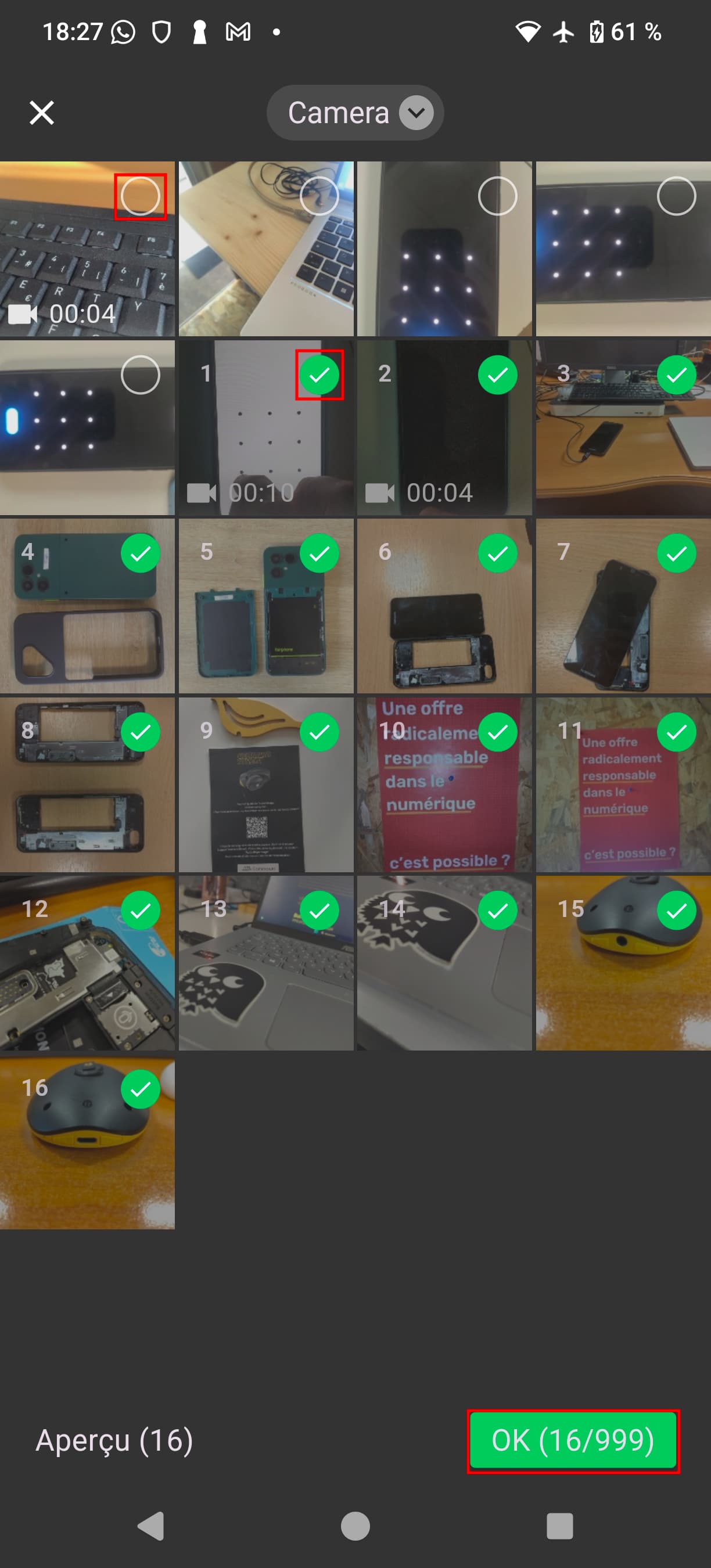
Pour continuer à transférer d’autres données cliquez sur + ajouter.
- Cliquez sur Application pour transférer vos applications
- Cliquez sur Select Multiple Apps pour sélectionner plusieurs applications à transférer.
- Sélectionnez toutes vos applications et appuyez sur + Add X Apps
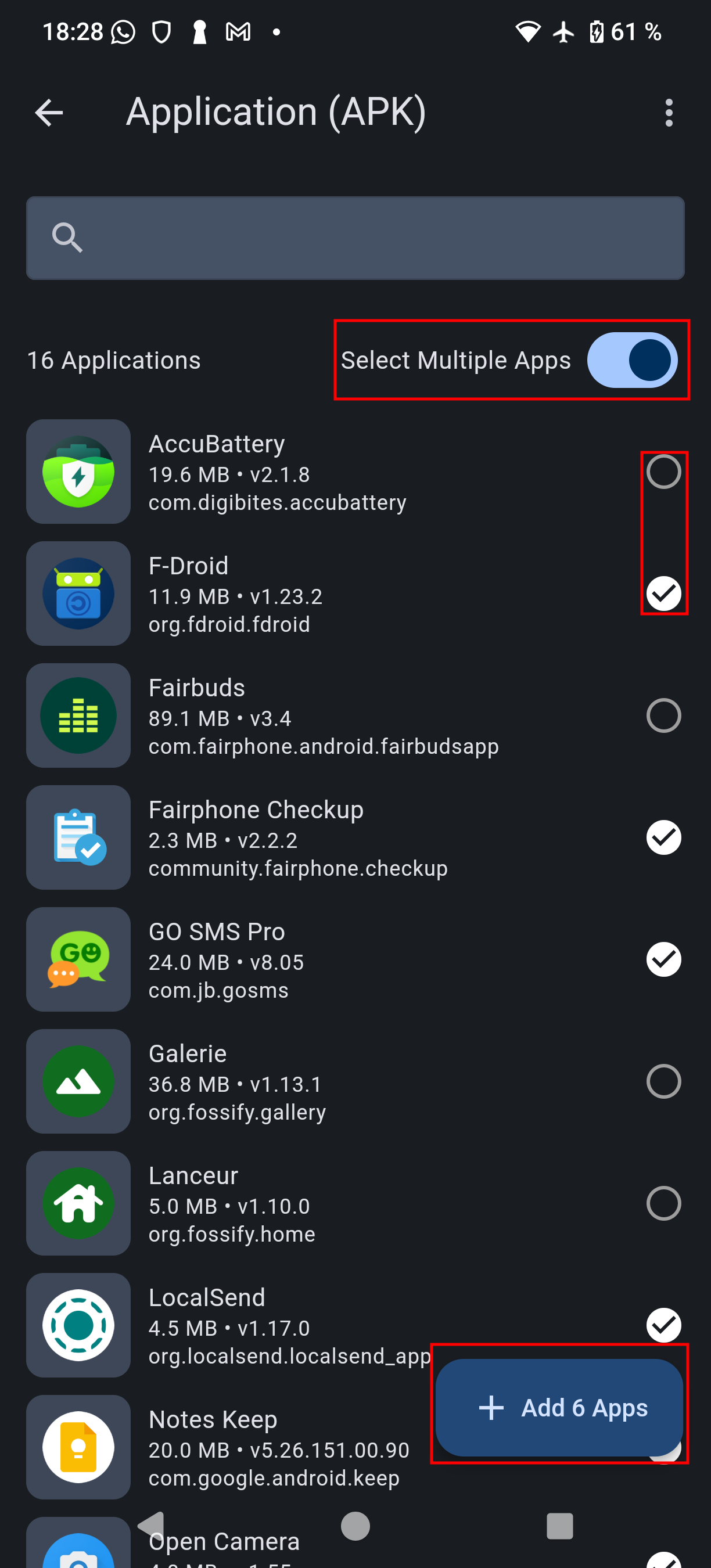
Répétez alors l’opération avec tout ce que vous voulez transférer.
Envoi des données
Une fois toutes vos données sélectionnées, nous allons les envoyer à l’autre appareil.
- Sur l’appareil Émetteur cliquez sur le nom fictif de votre appareil Récepteur
- Sur l’appareil Récepteur : acceptez le transfert
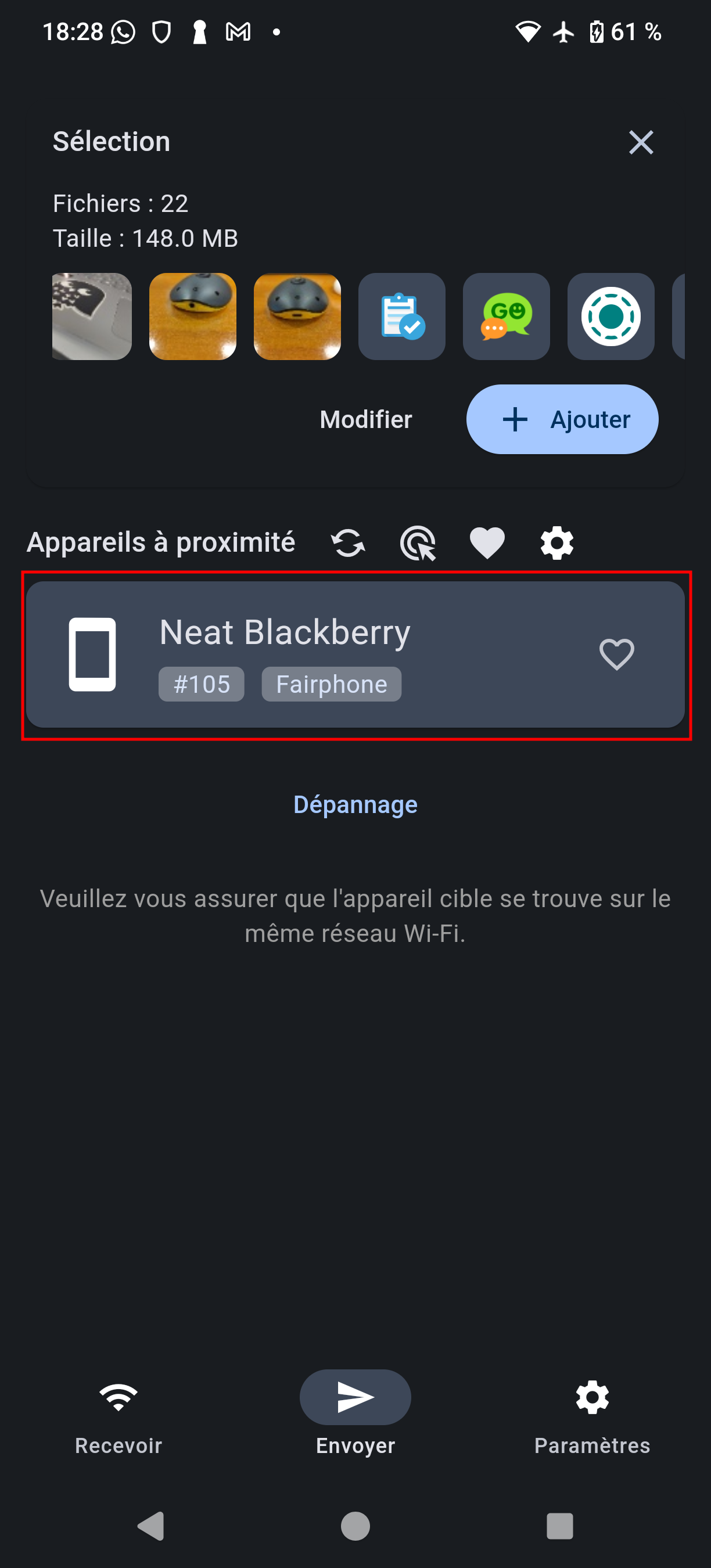
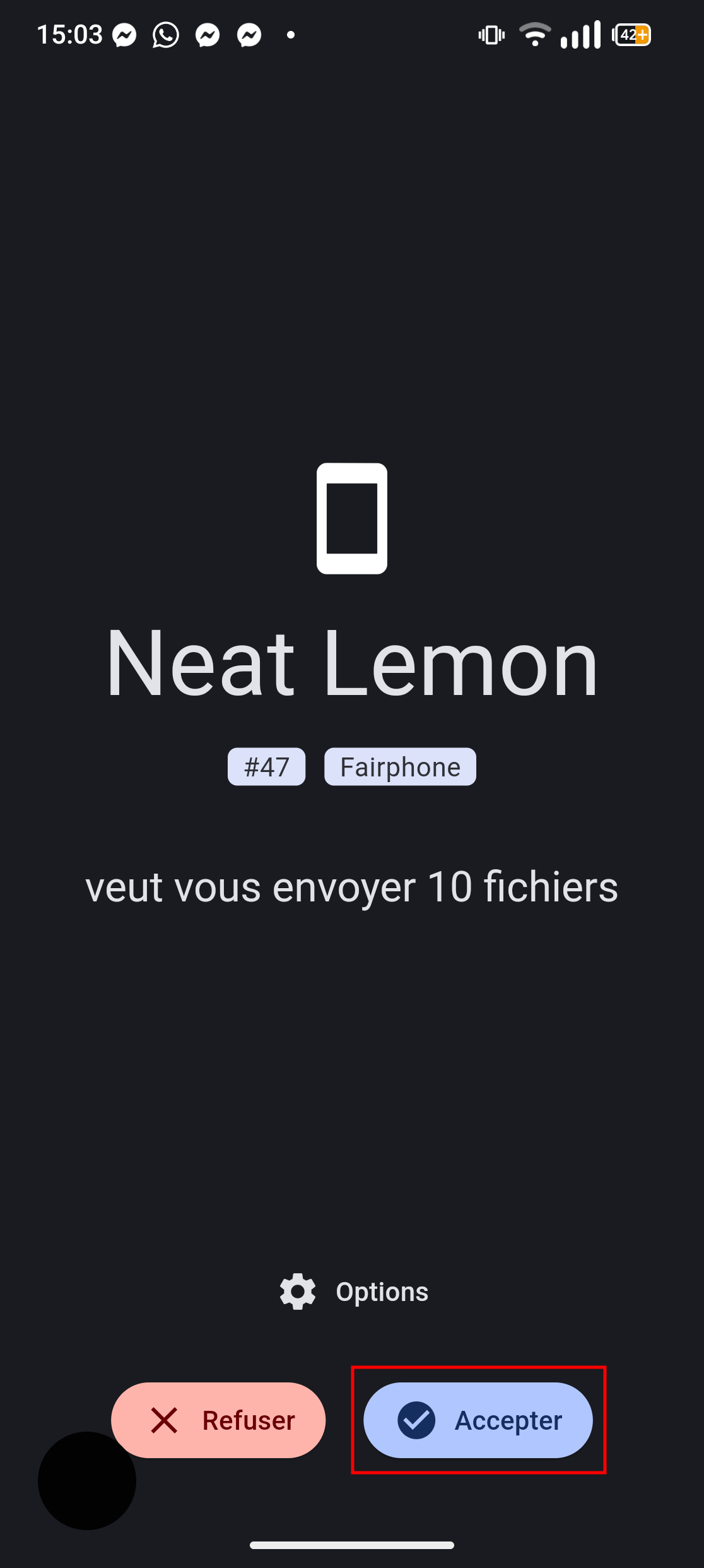
Félicitations ! Vous venez de transférer toutes vos données dans votre nouvel appareil.
Les photos, vidéos et fichiers sont enregistrés automatiquement.
Il reste cependant une étape pour récupérer vos contacts et vos applications.
Récupération des données - cas particulier : les contacts et les applications
Récupération des contacts
Nous allons importer le fichier contact.vcf que l’on vient de transférer :
-
Ouvrez votre application contact
-
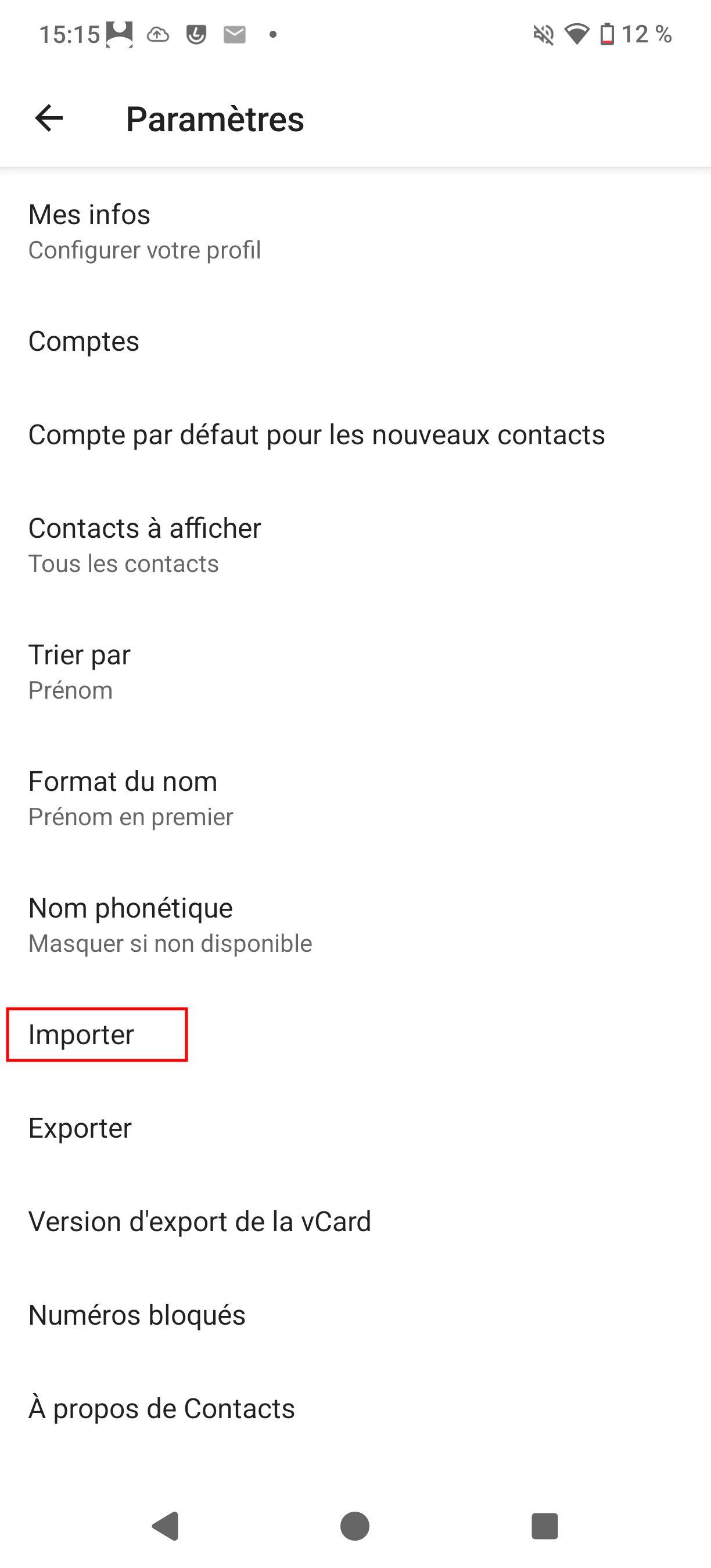
Appuyez sur les trois petites barres en haut à droite afin d’accéder au paramètres de l’application
-
Cliquez sur Importer
-
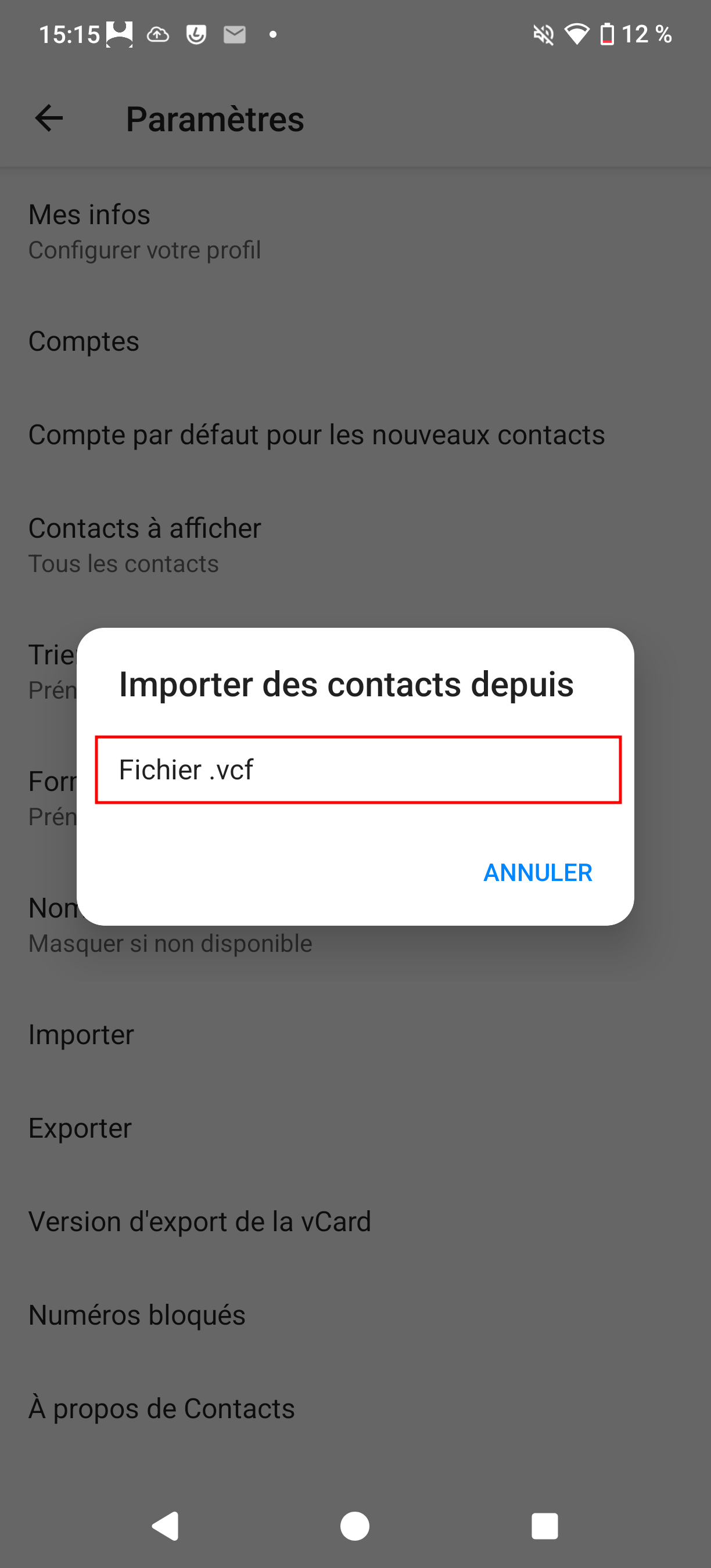
« Importer des contacts depuis » Fichier .vcf
-
Enregistrer les contacts importés sur : Appareil
-
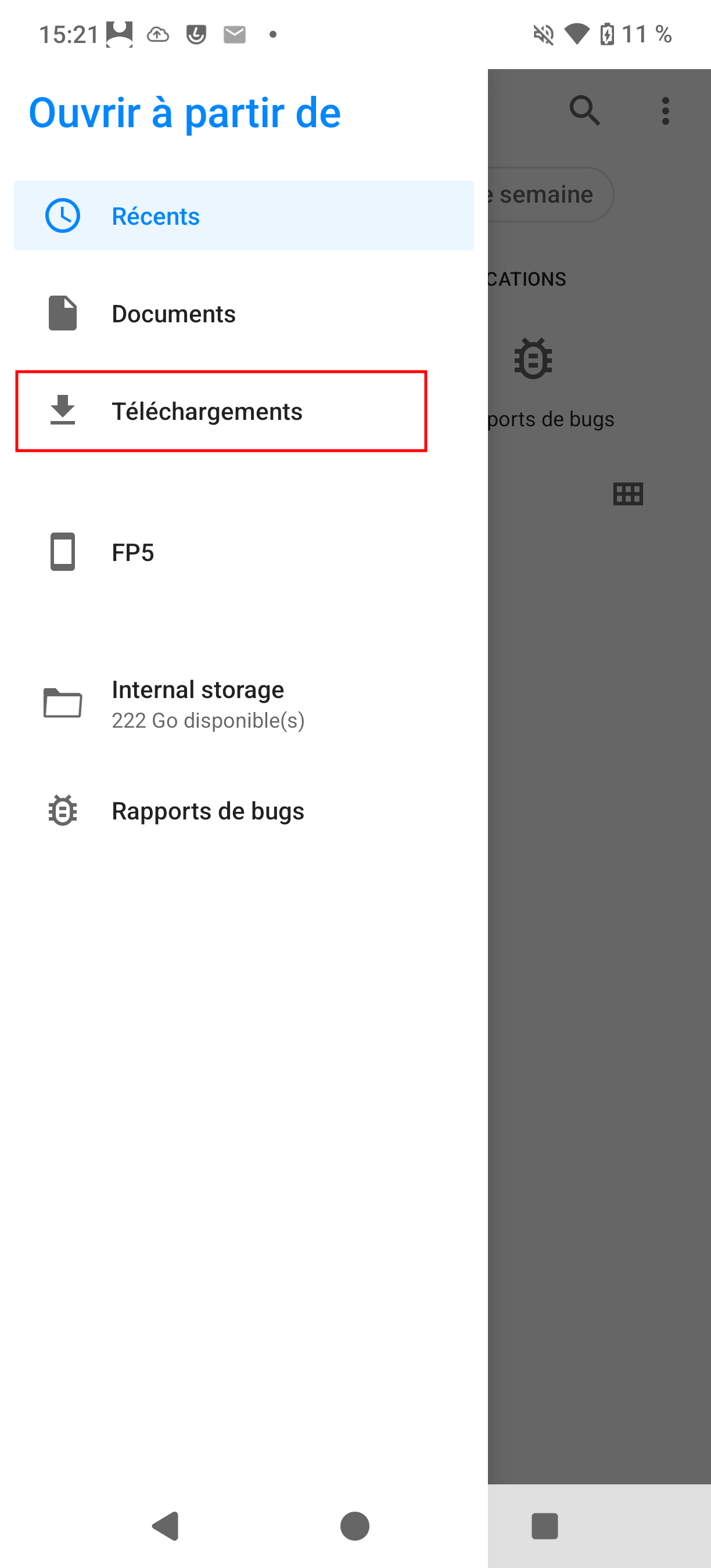
Naviguez alors dans vos fichiers jusqu’à vos Téléchargements
-
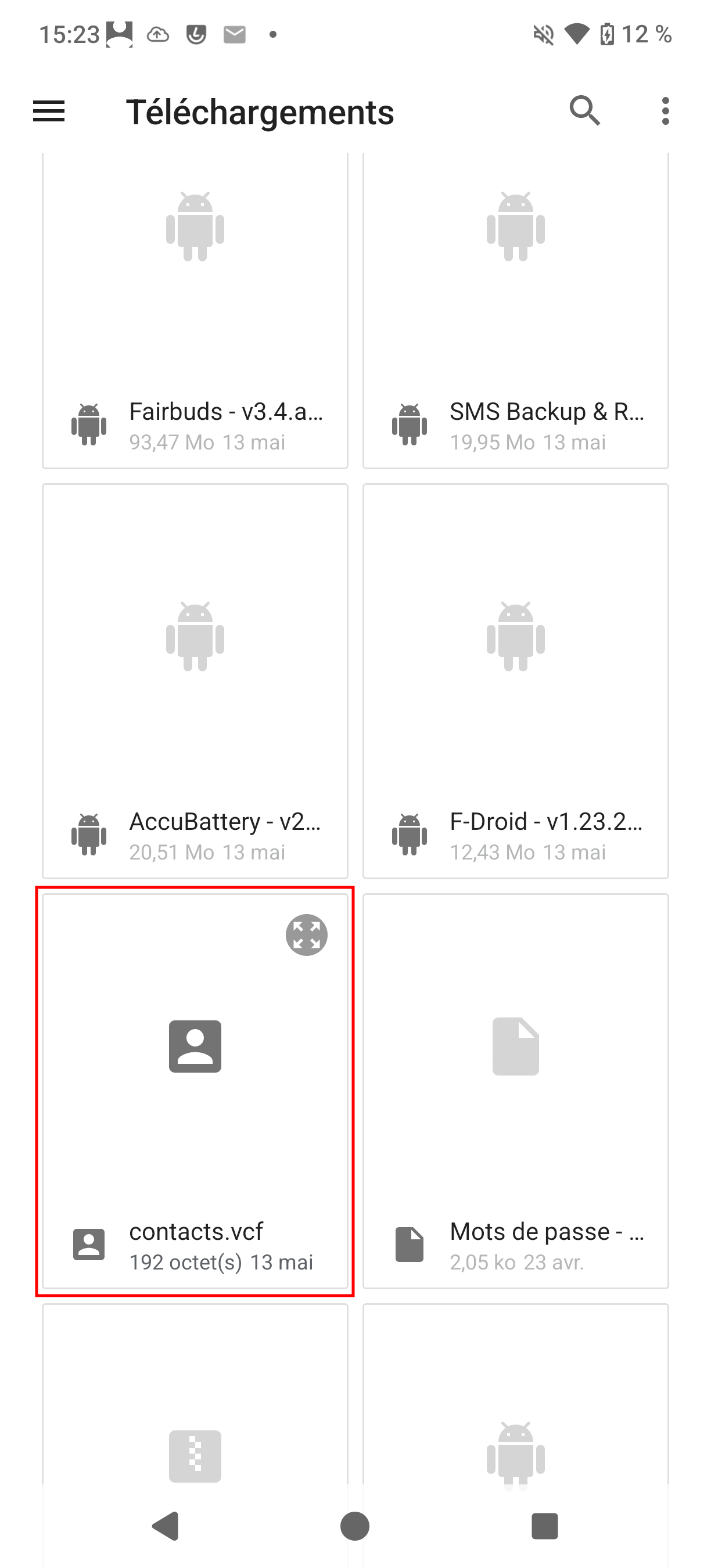
Cliquez sur votre fichier contact.vcf
Félicitations ! Vos contacts sont maintenant importés. 
Récupérations des applications
-
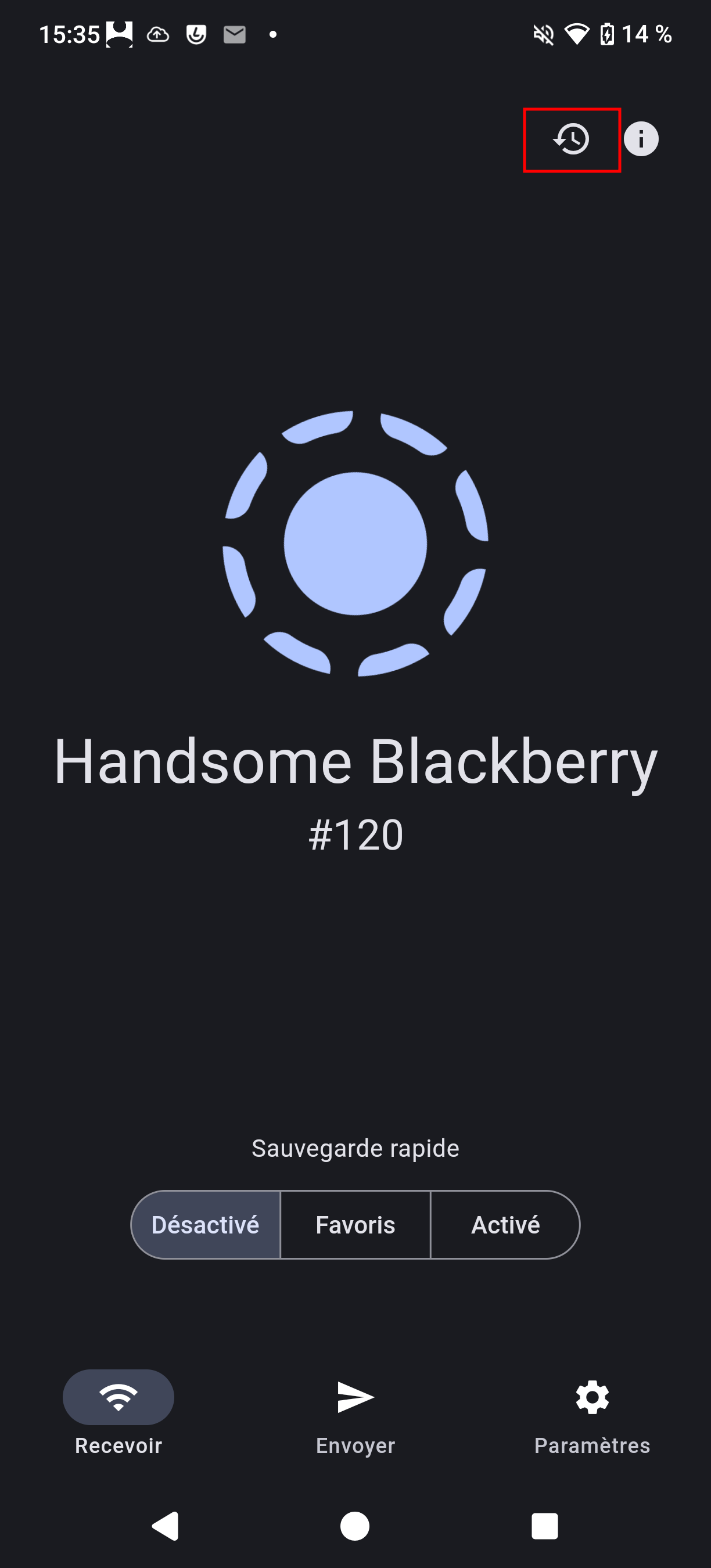
Dans l’application LocalSend, cliquez sur la pendule entourée d’une flèche en haut à droite
-
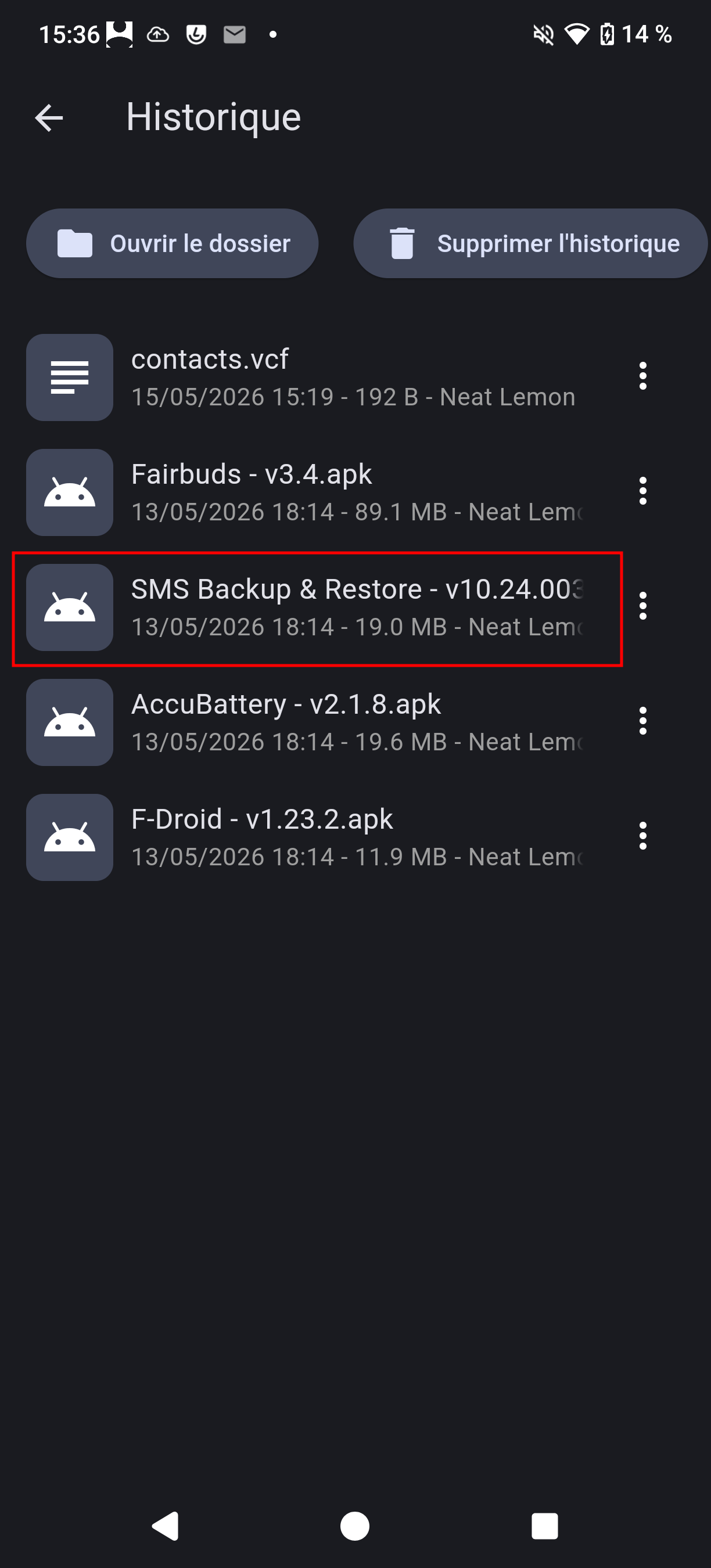
Cliquez sur une des applications à installer
-
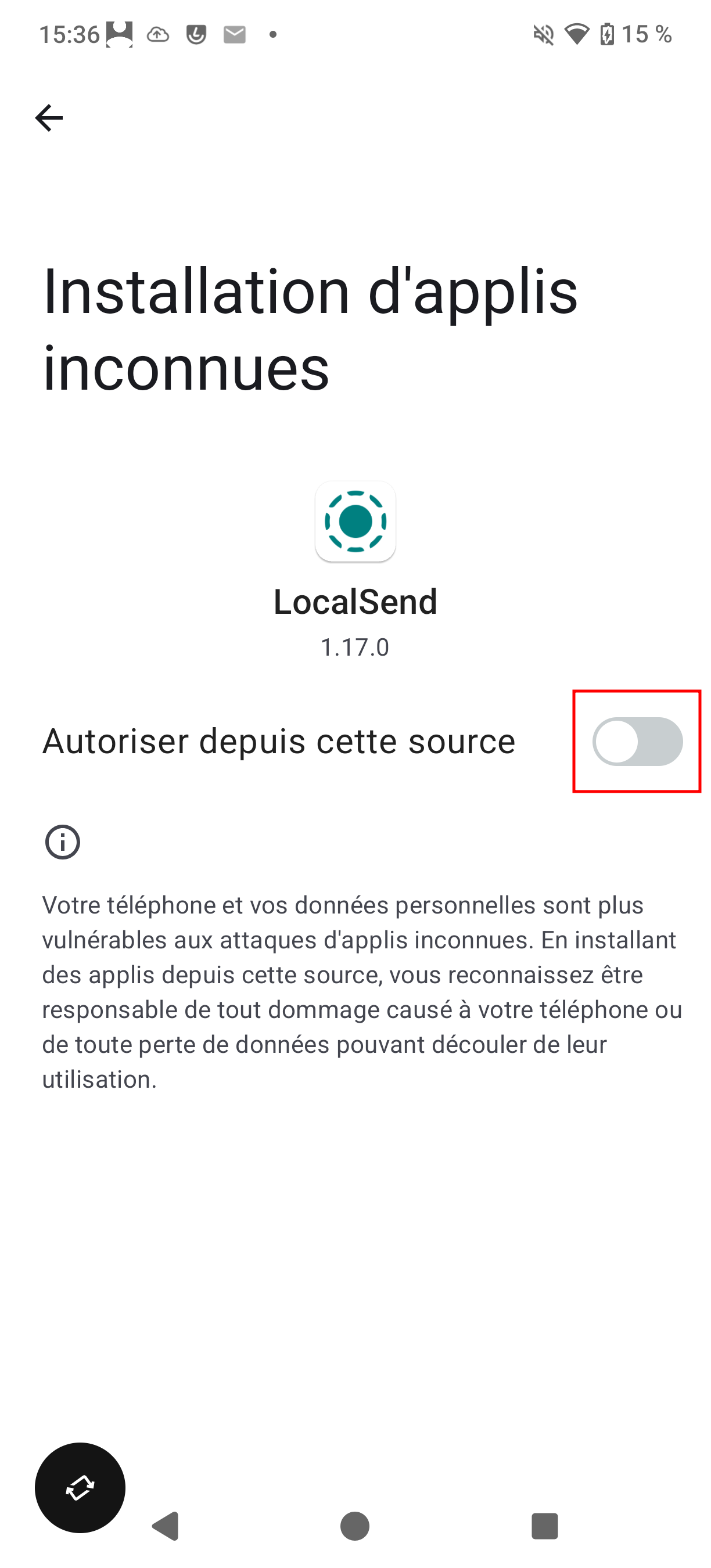
Si demandé : Autorisez l’installation d’applis inconnues depuis cette source
-
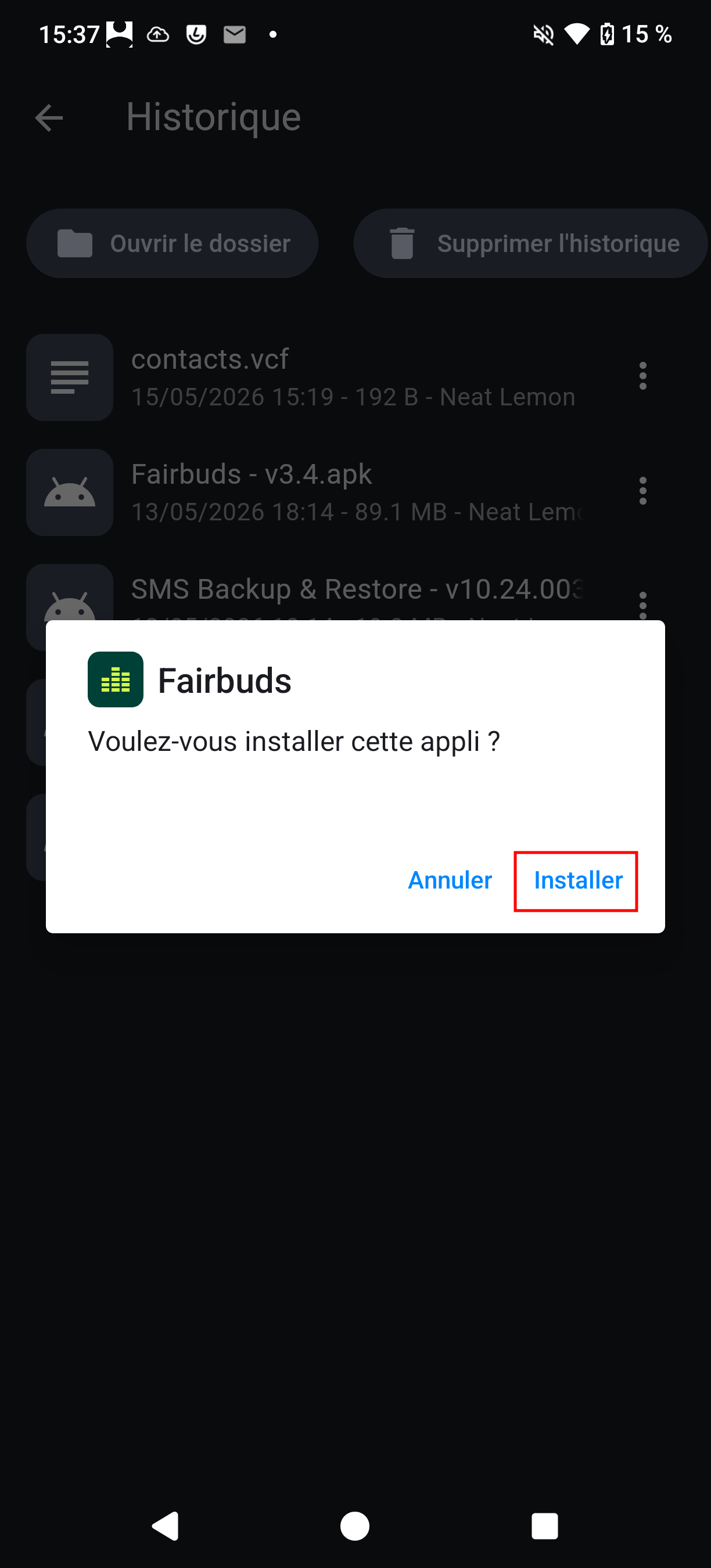
Installez alors l’application.
Répétez l’opération pour toutes vos applications.
Félicitations ! Vos applications sont maintenant importées.